
Flujo de trabajo:
Presupuesto con descripciones del cliente
→ Asistente de IA: homologa las descripciones con las utilizadas internamente
→ Quercusoft: facilita la asignación de los análisis a partir de las descripciones homologadas
Resultado:
Se agiliza considerablemente la conversión del desglose que entrega el cliente en un presupuesto estructurado con los análisis de precios unitarios que se utilizan internamente.
Muchas veces, un presupuesto de obra se inicia a partir de un desglose de capítulos y tareas que entrega el cliente en una hoja de cálculo (XLSX) o en otros formatos.
En estos casos, el desglose del cliente debe incorporarse a Quercusoft para, posteriormente, asignar a cada tarea el análisis correspondiente.
El problema es que, normalmente, las descripciones de las tareas que entrega el cliente no coinciden exactamente con las descripciones utilizadas internamente. Esto hace que la identificación y asignación de los análisis pueda llevar bastante tiempo.
En este tutorial veremos cómo utilizar un asistente de IA para homologar las descripciones de las tareas y cómo aprovechar Quercusoft para agilizar considerablemente la asignación de los análisis correspondientes a cada tarea.
En el tutorial, además de Quercusoft, vamos a utilizar OpenAI ChatGPT y Microsoft Excel. Sin embargo, el ejercicio se puede realizar utilizando otros asistentes de IA y aplicaciones para hojas de cálculo.
Versión de Quercusoft: 2026.1 o posterior
Hacer clic en las imágenes para ampliarlas.
Homologación de las descripciones
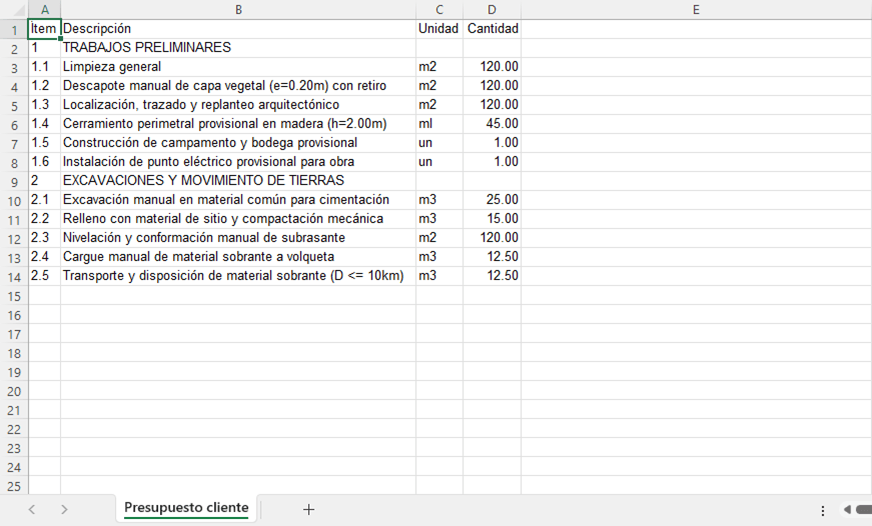
Vamos a utilizar el siguiente desglose de capítulos y tareas como ejemplo de uno entregado por un cliente.
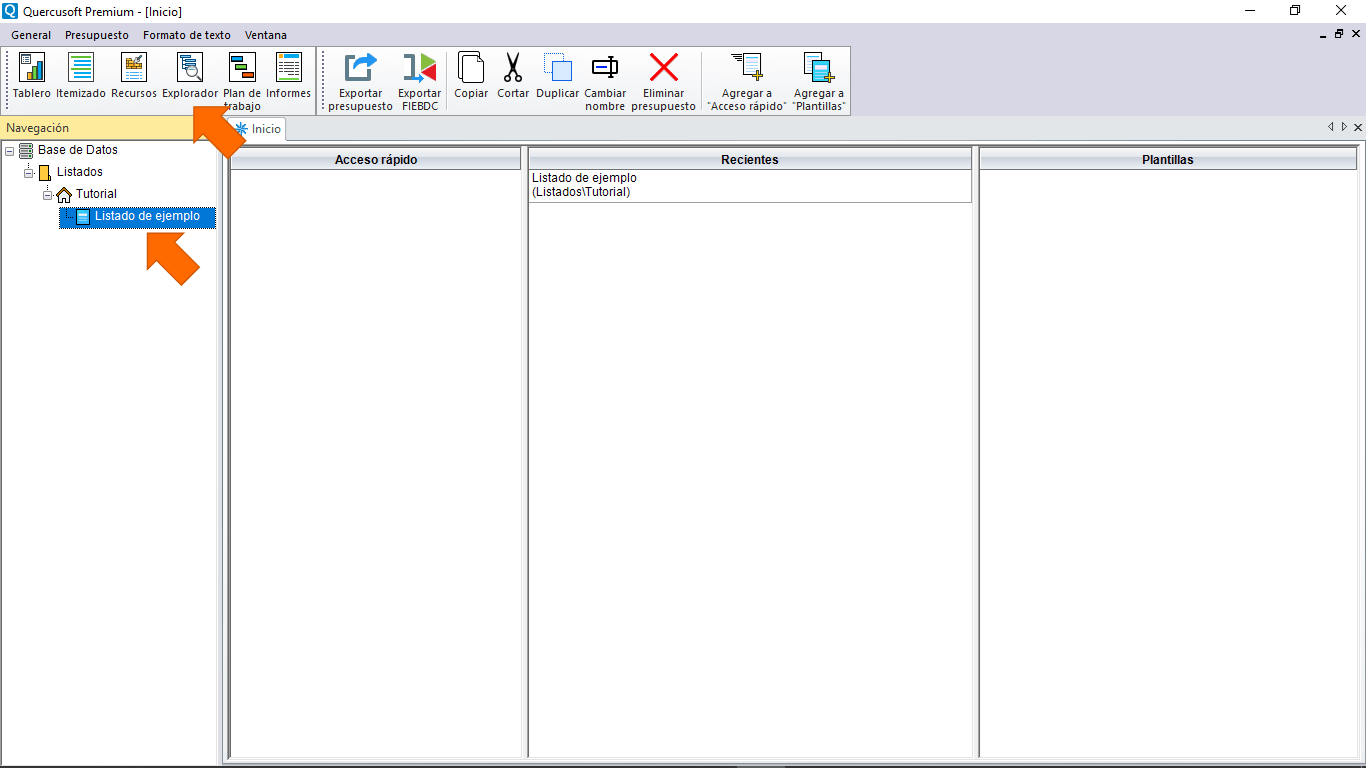
En Quercusoft, abrir la vista “Explorador” del listado de ejemplo.
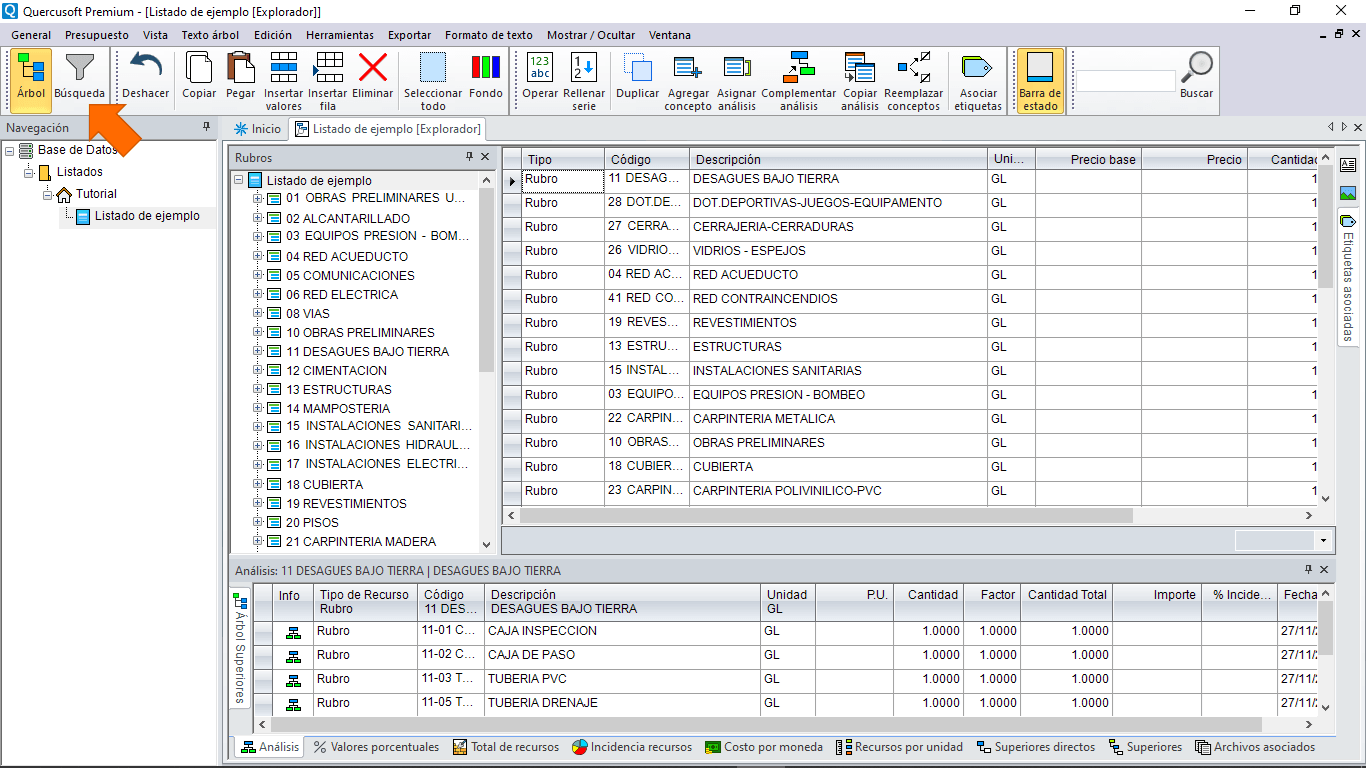
Cambiar al modo de búsqueda.
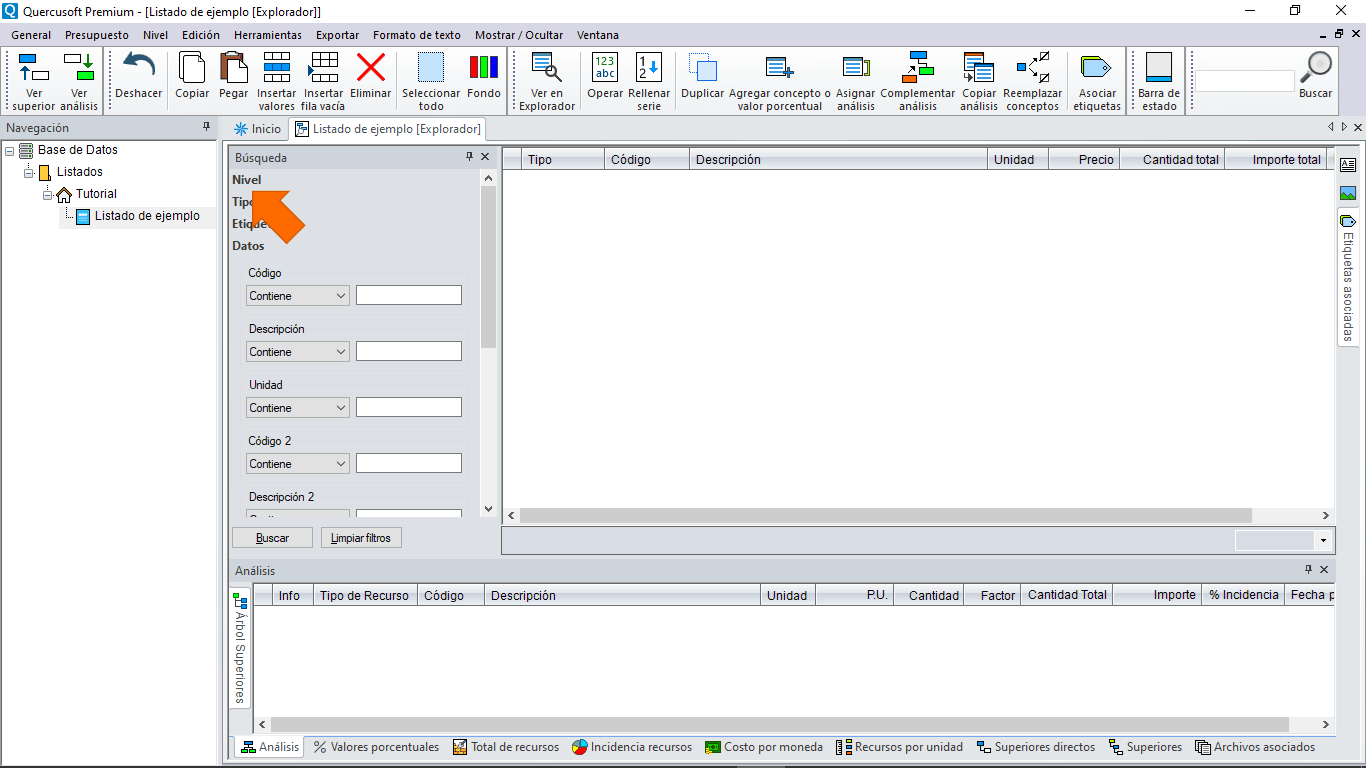
Hacer clic en el título para expandir el filtro “Nivel”.
Seleccionar únicamente la opción “Ítems principales con análisis”.
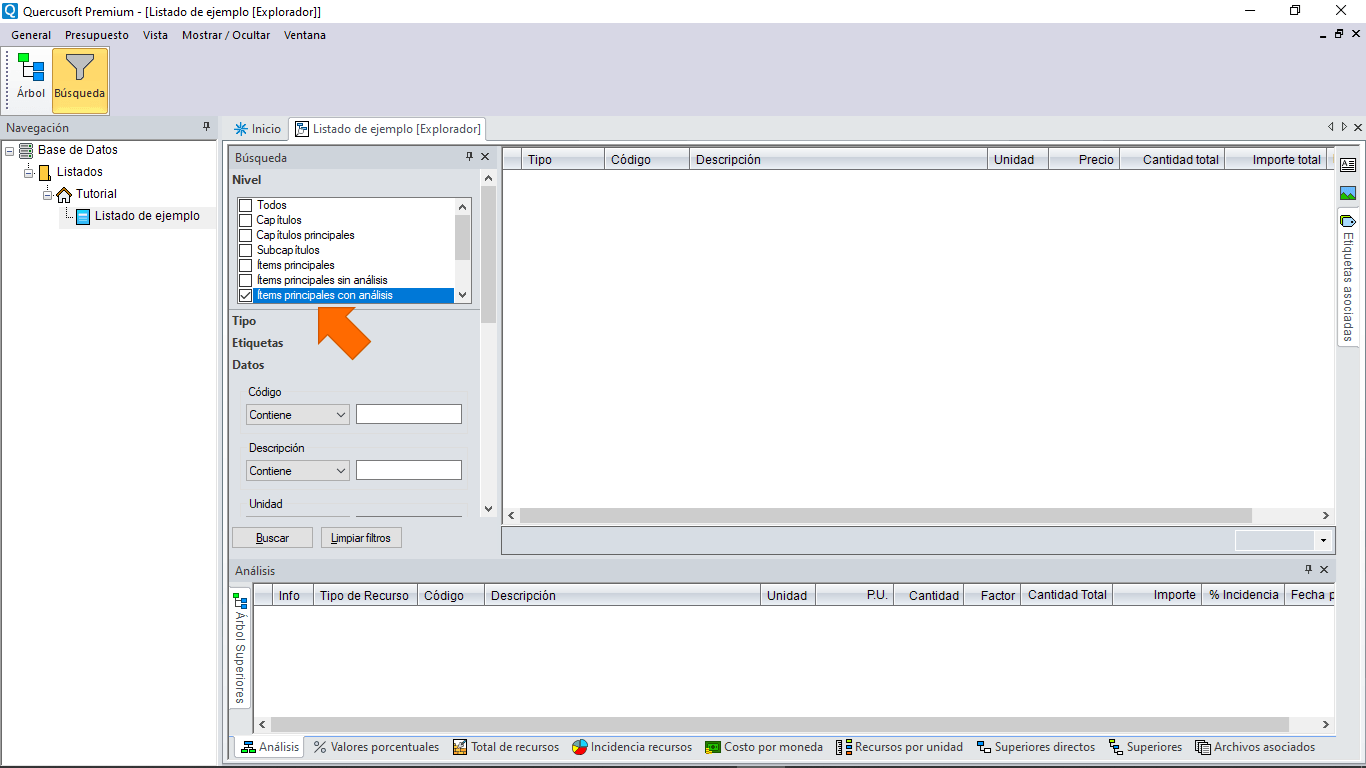
Presionar el botón “Buscar”.
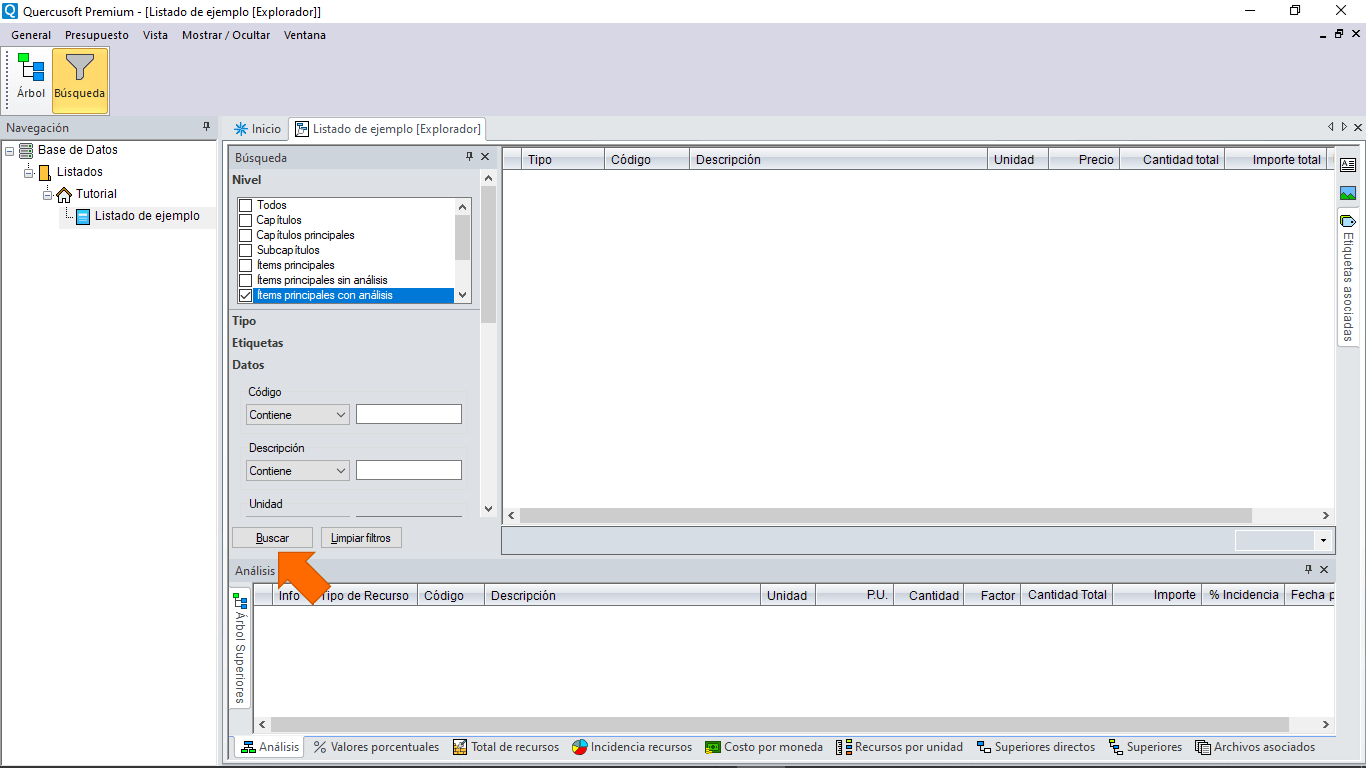
Seleccionar las celdas de todas las descripciones.
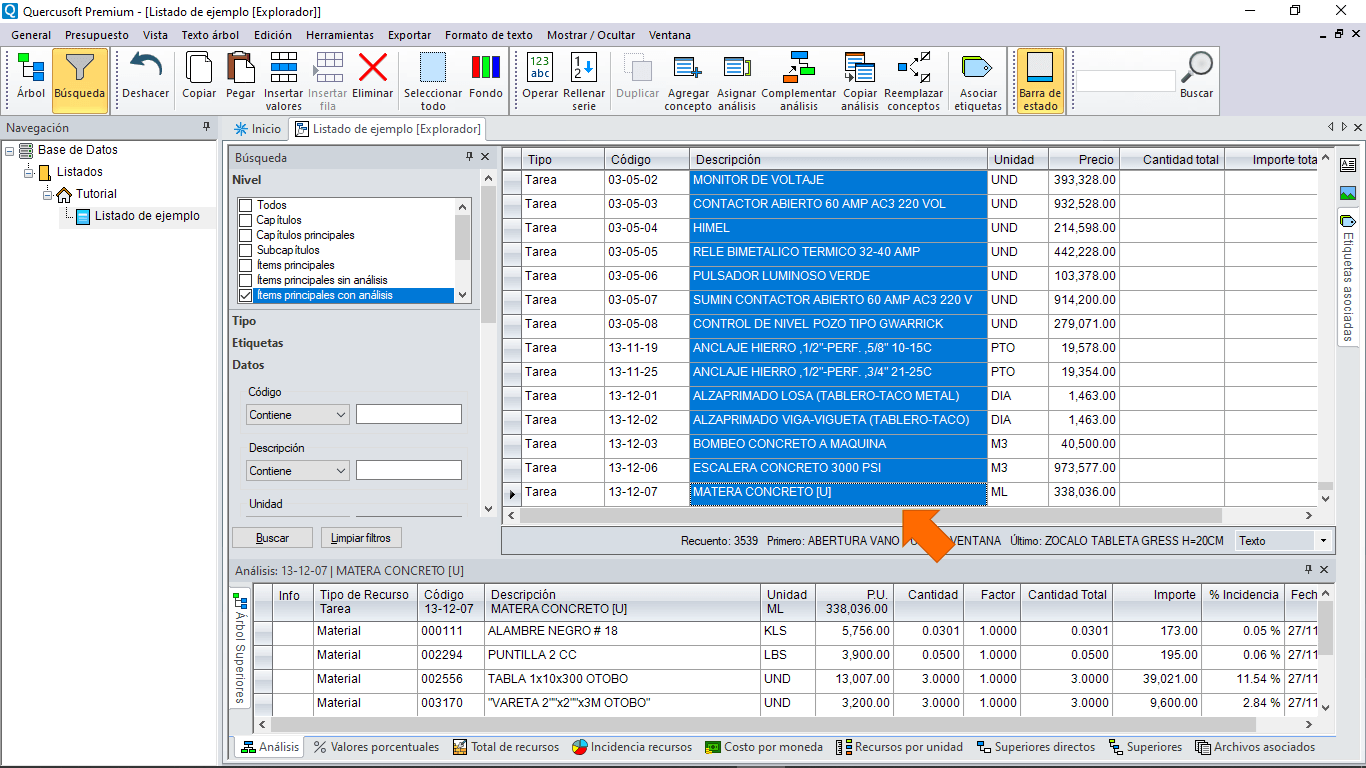
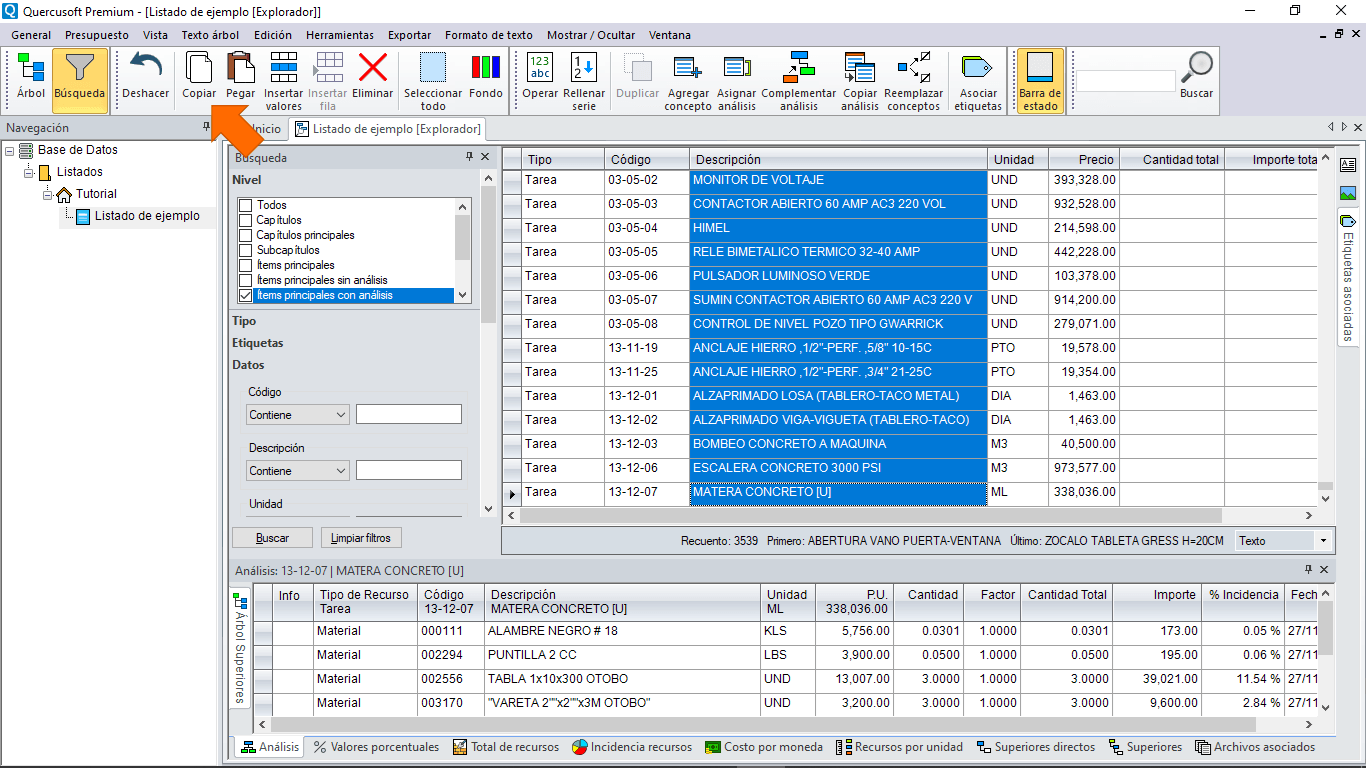
Presionar el botón “Copiar” o la combinación de teclas Control + C.
En el archivo de hoja de cálculo, agregar una nueva hoja.
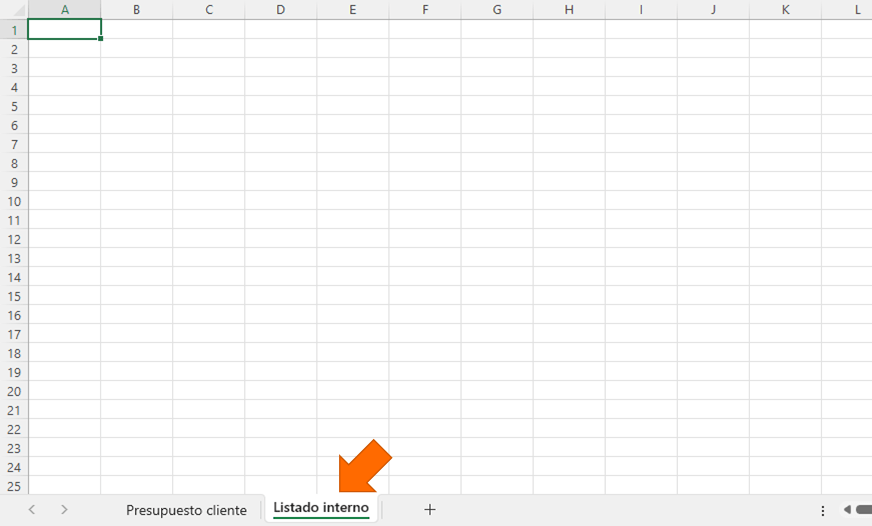
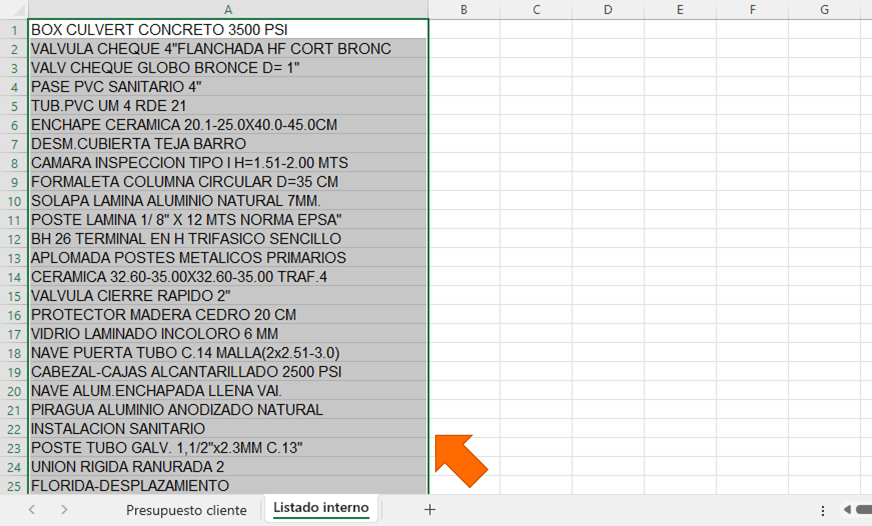
Pegar las descripciones que se habían copiado en Quercusoft y guardar el archivo.
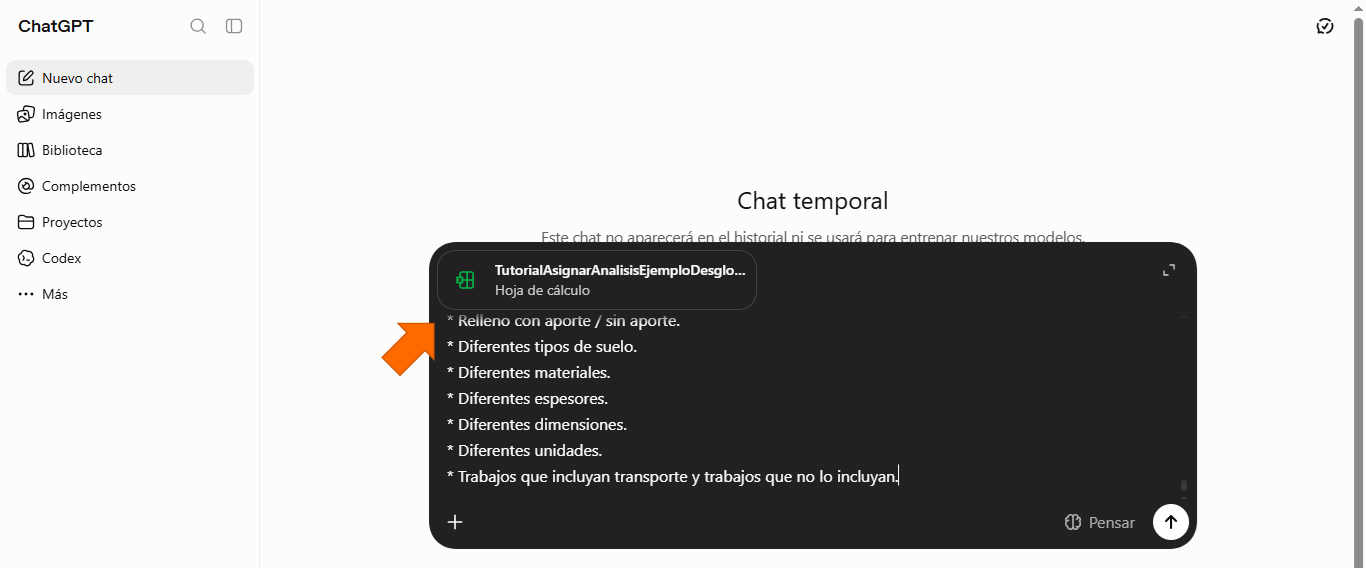
En el asistente de IA, adjuntar el archivo de hoja de cálculo y pegar el prompt.
Este prompt le dará las instrucciones al asistente de IA para que compare las descripciones del cliente con las descripciones que se utilizan internamente y encuentre la coincidencia más adecuada.
Es posible personalizar las columnas de la tabla que se va a generar con el prompt.

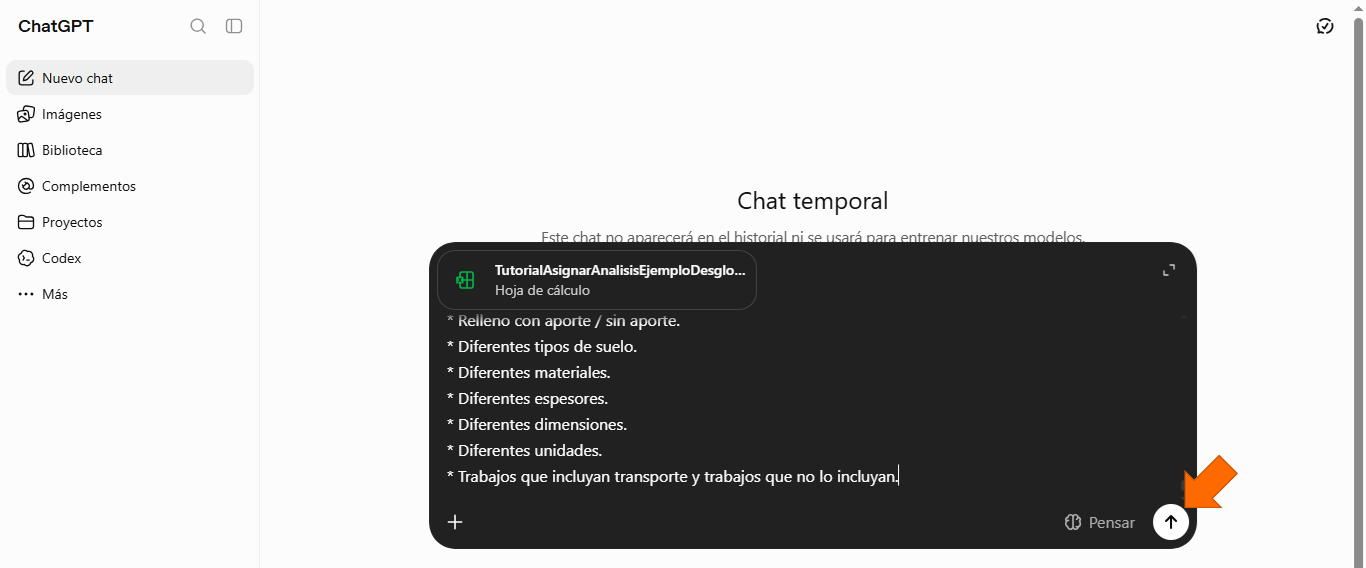
Ejecutar el prompt.
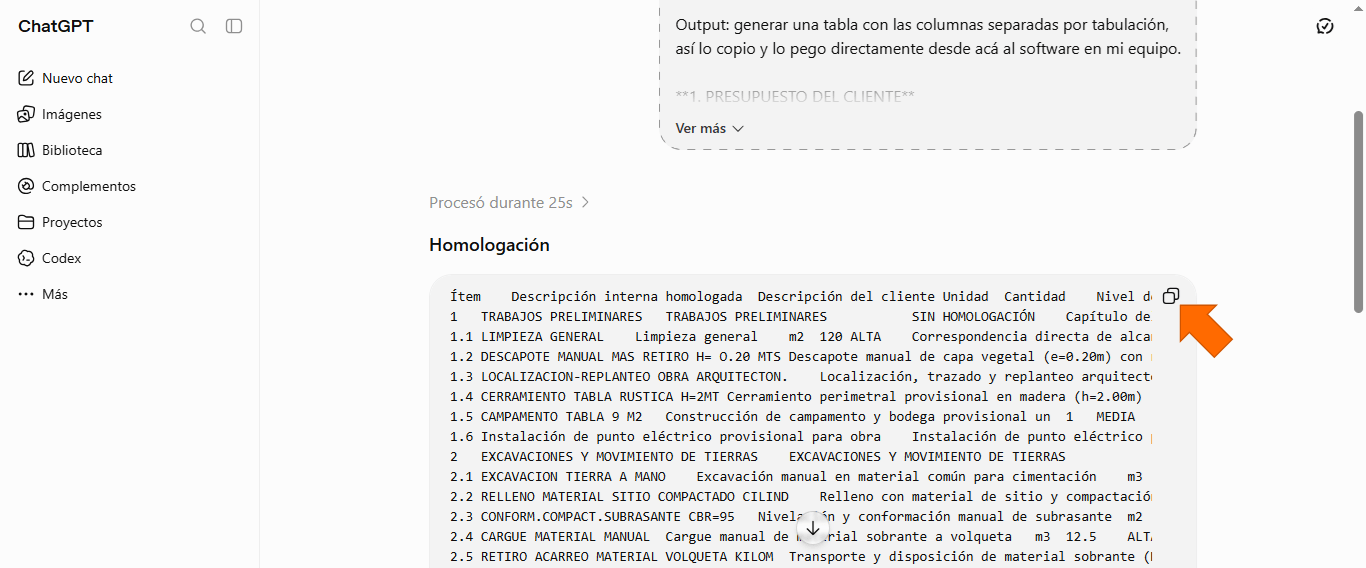
Copiar la tabla generada por el prompt al portapapeles.
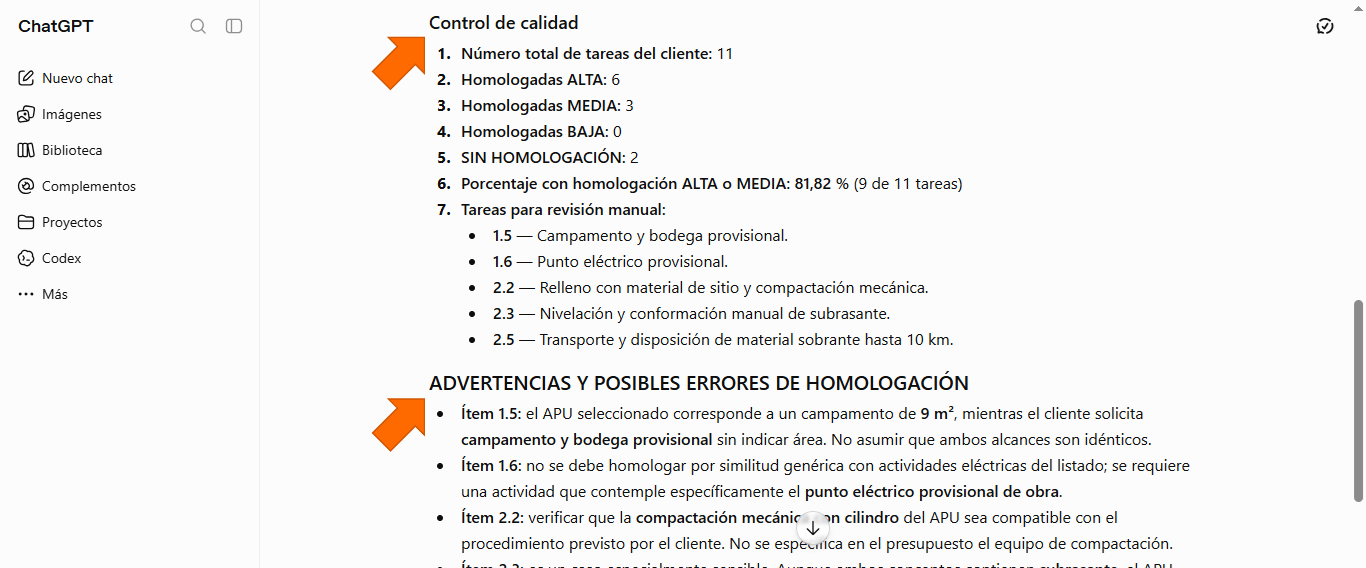
El prompt también solicita realizar algunas validaciones que conviene revisar.
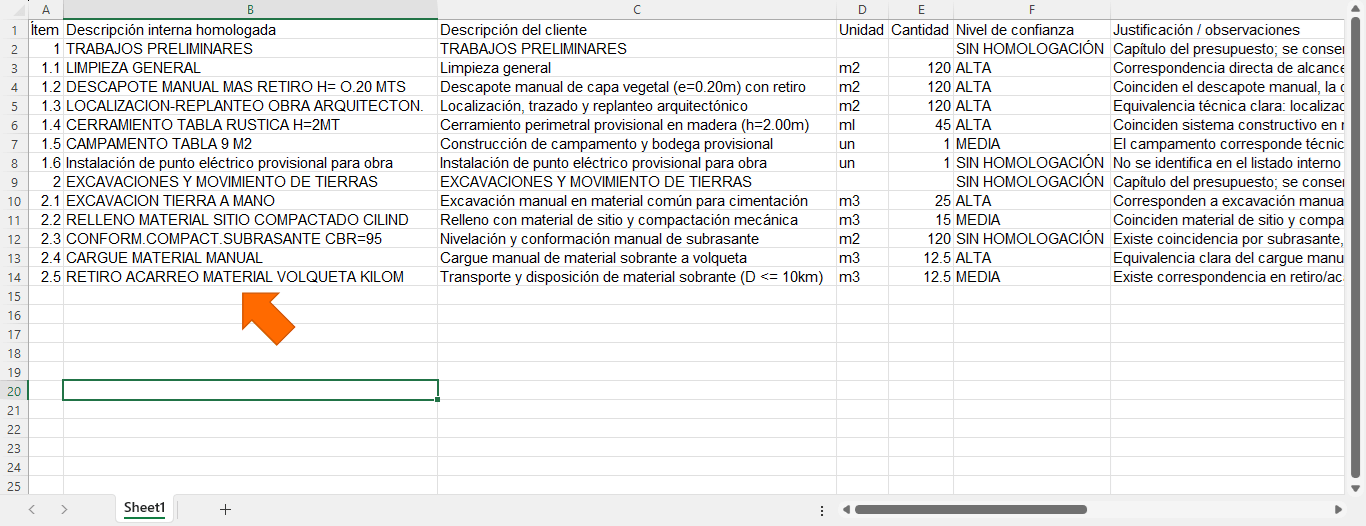
Pegar los valores en una hoja de cálculo.
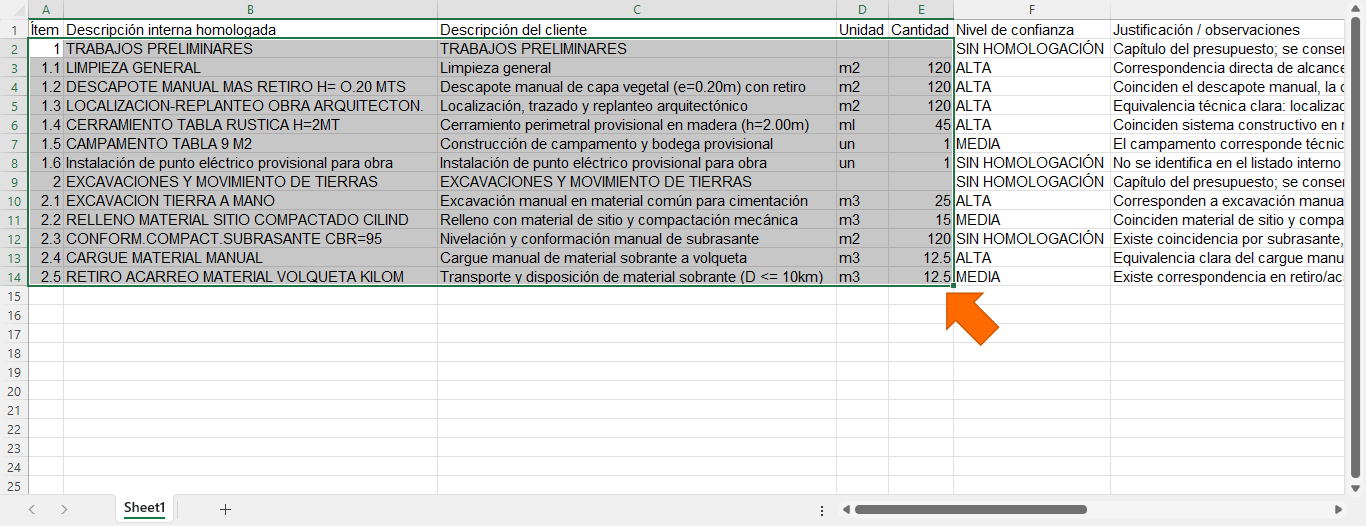
Seleccionar el rango de celdas de los valores y copiarlos al portapapeles.
También es posible pegar directamente los valores en Quercusoft y eliminar los encabezados de columna o indicar en el prompt que la tabla se genere sin encabezados de columna.
Para incluir en Quercusoft los datos de las columnas “Nivel de confianza” y “Justificación / observaciones”, es posible crear campos personalizados de texto.
Creación y preparación del presupuesto
A continuación, vamos a crear una carpeta y un proyecto. Es posible utilizar carpetas o proyectos que ya se tengan creados.
En Quercusoft, seleccionar “Base de datos” y presionar el botón “Crear carpeta”.
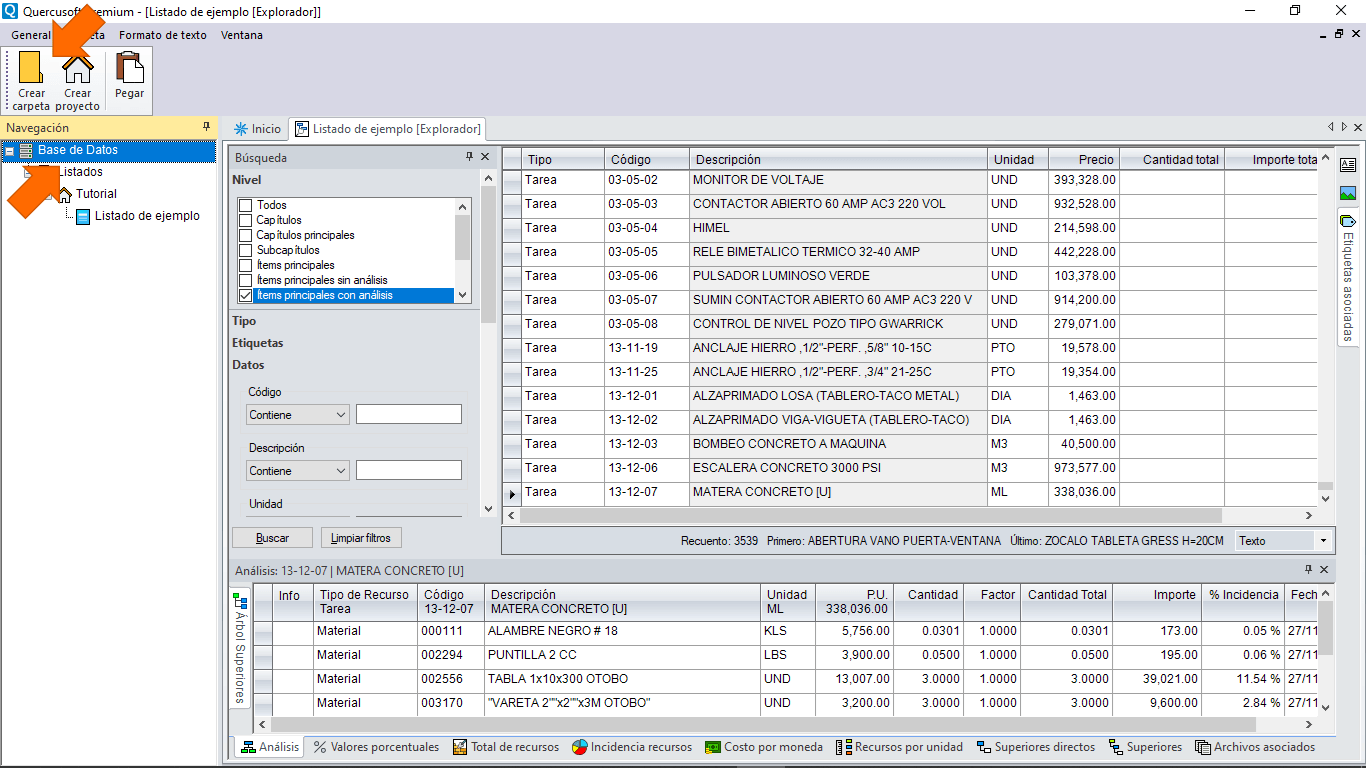
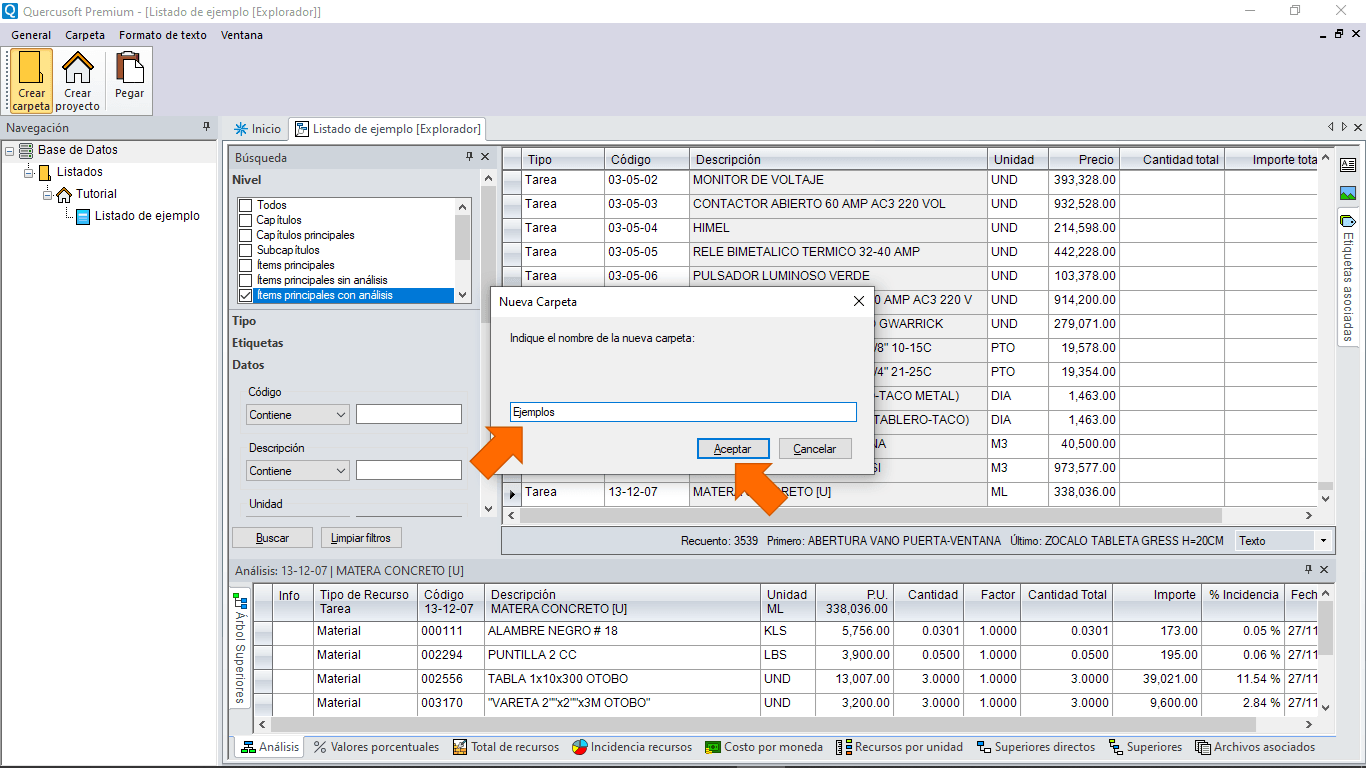
Indicar el nombre de la carpeta y presionar el botón “Aceptar”.
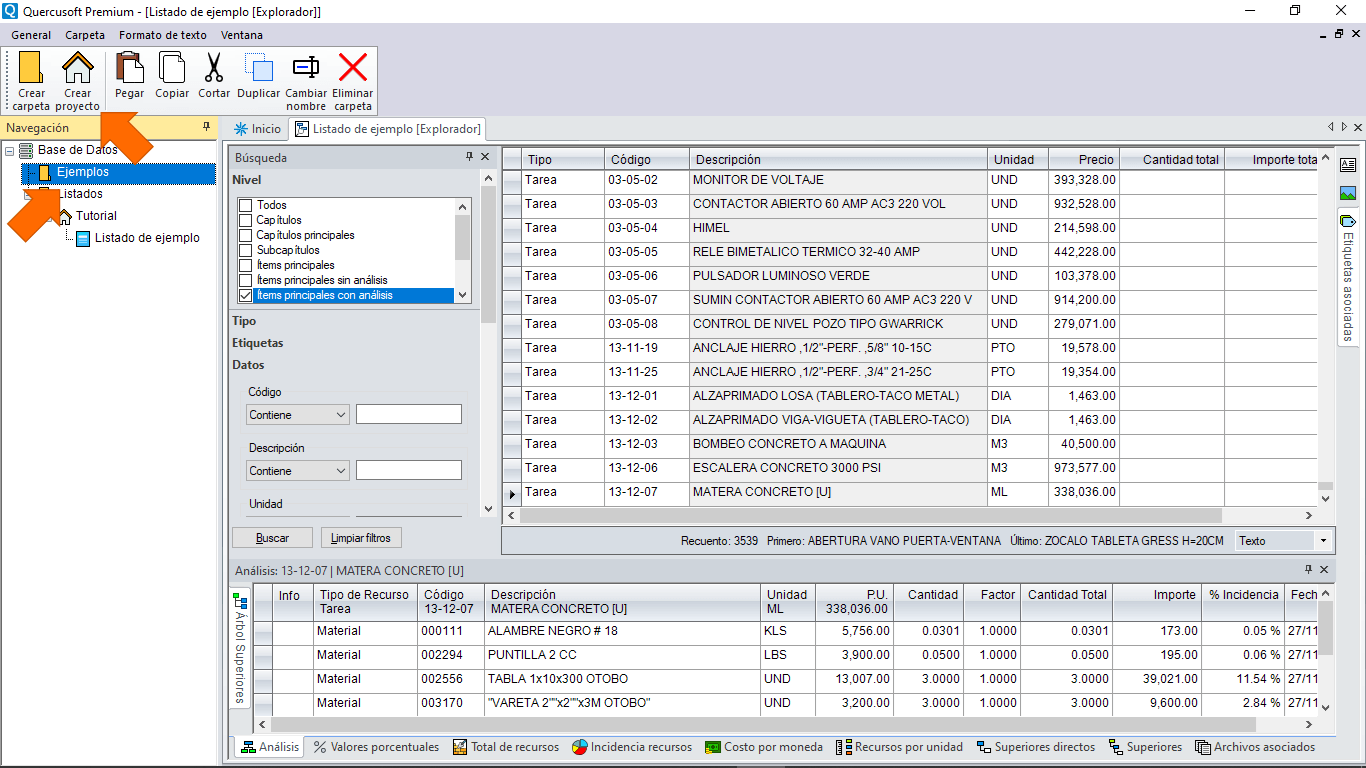
Seleccionar la carpeta creada y presionar el botón “Crear proyecto”.
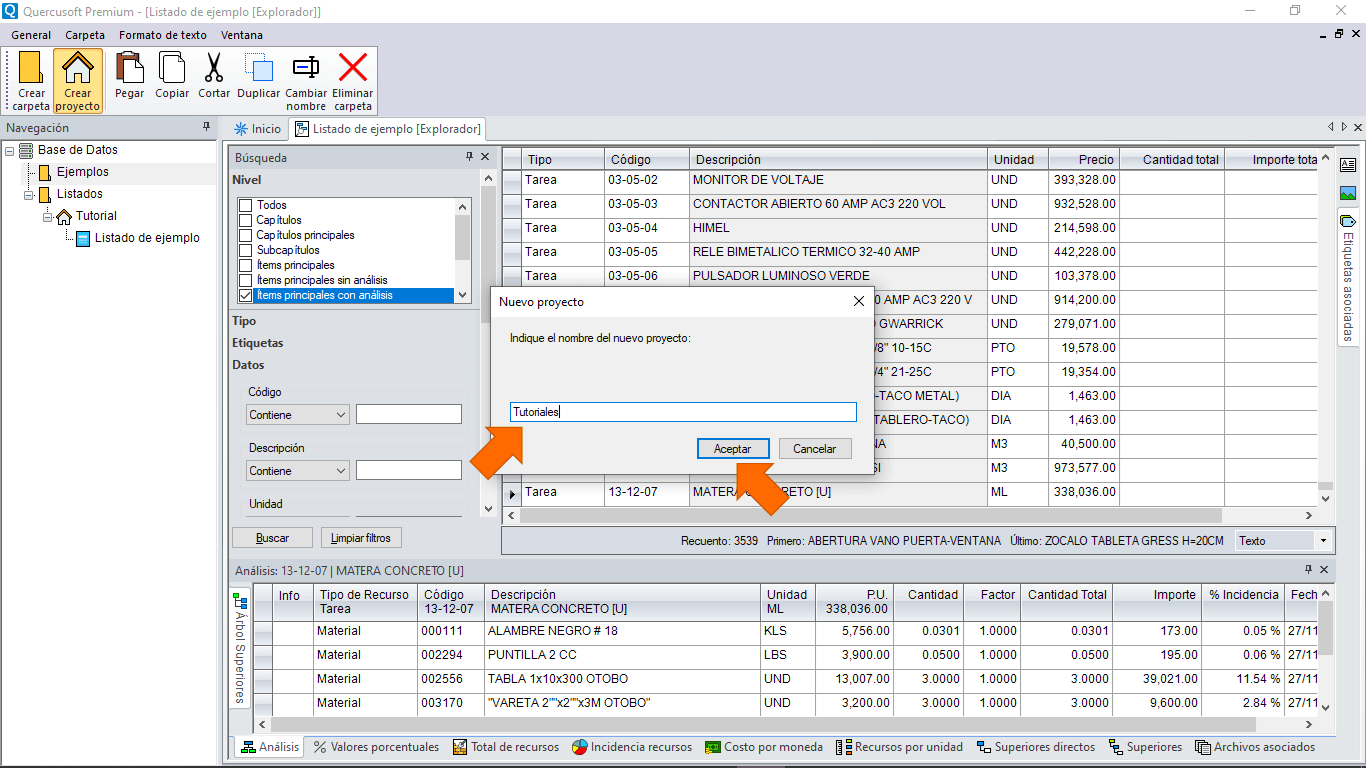
Indicar el nombre del proyecto y presionar el botón “Aceptar”.
Seleccionar el proyecto creado y presionar el botón “Crear presupuesto”.
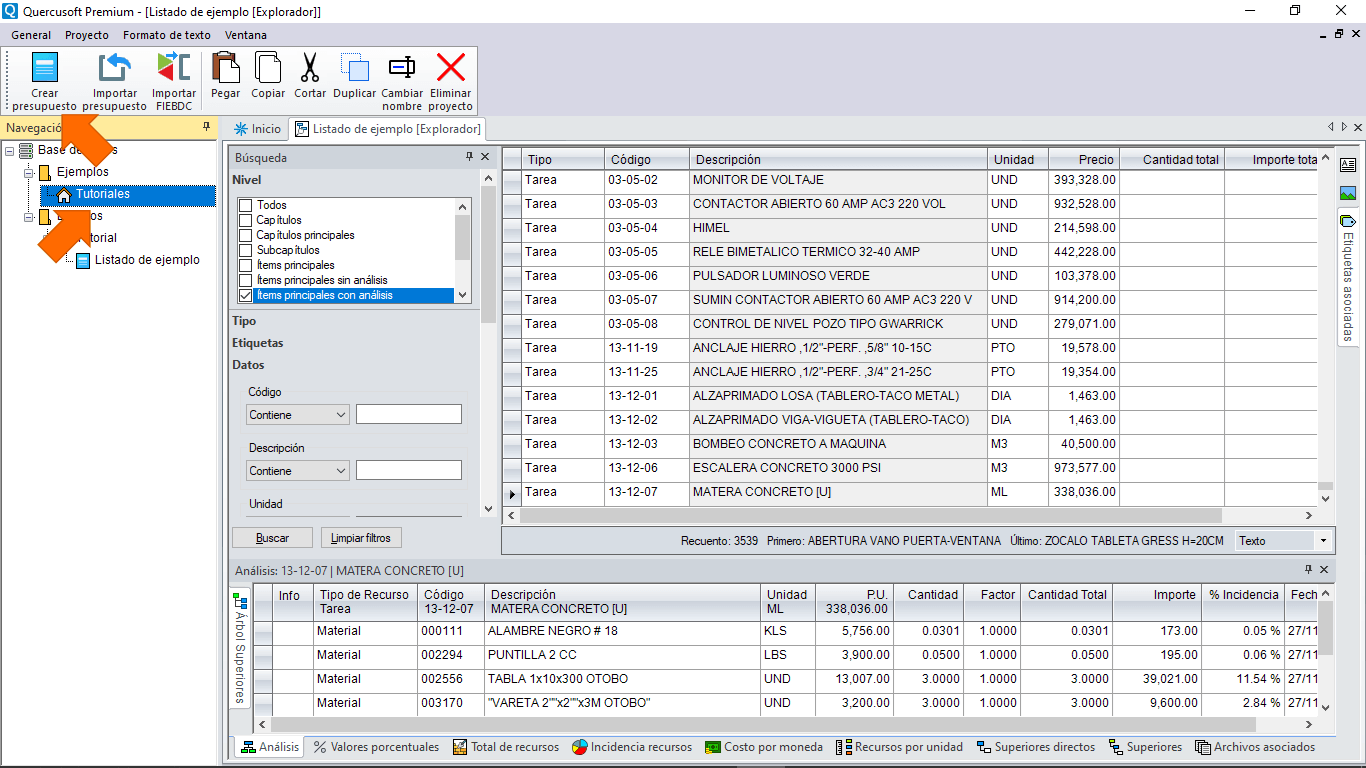
Indicar el nombre del presupuesto y presionar el botón “Aceptar”.
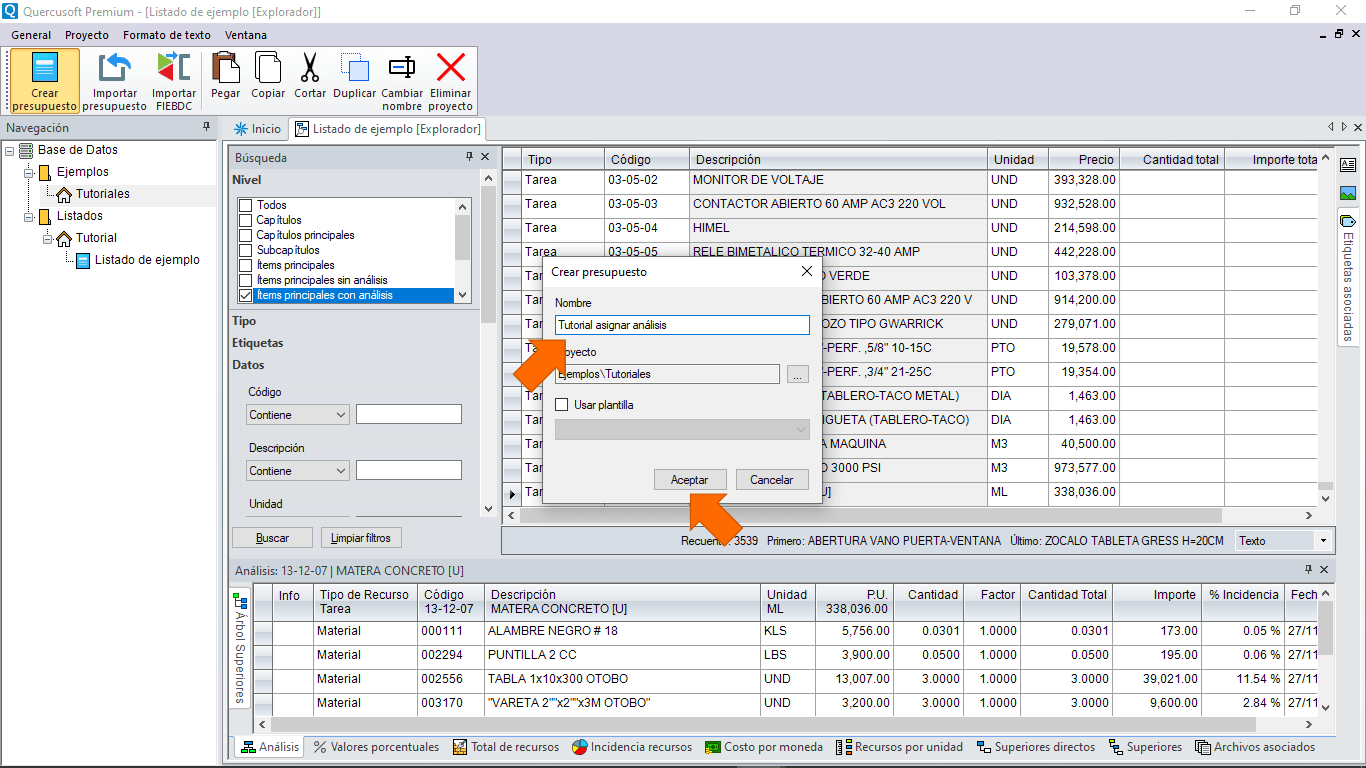
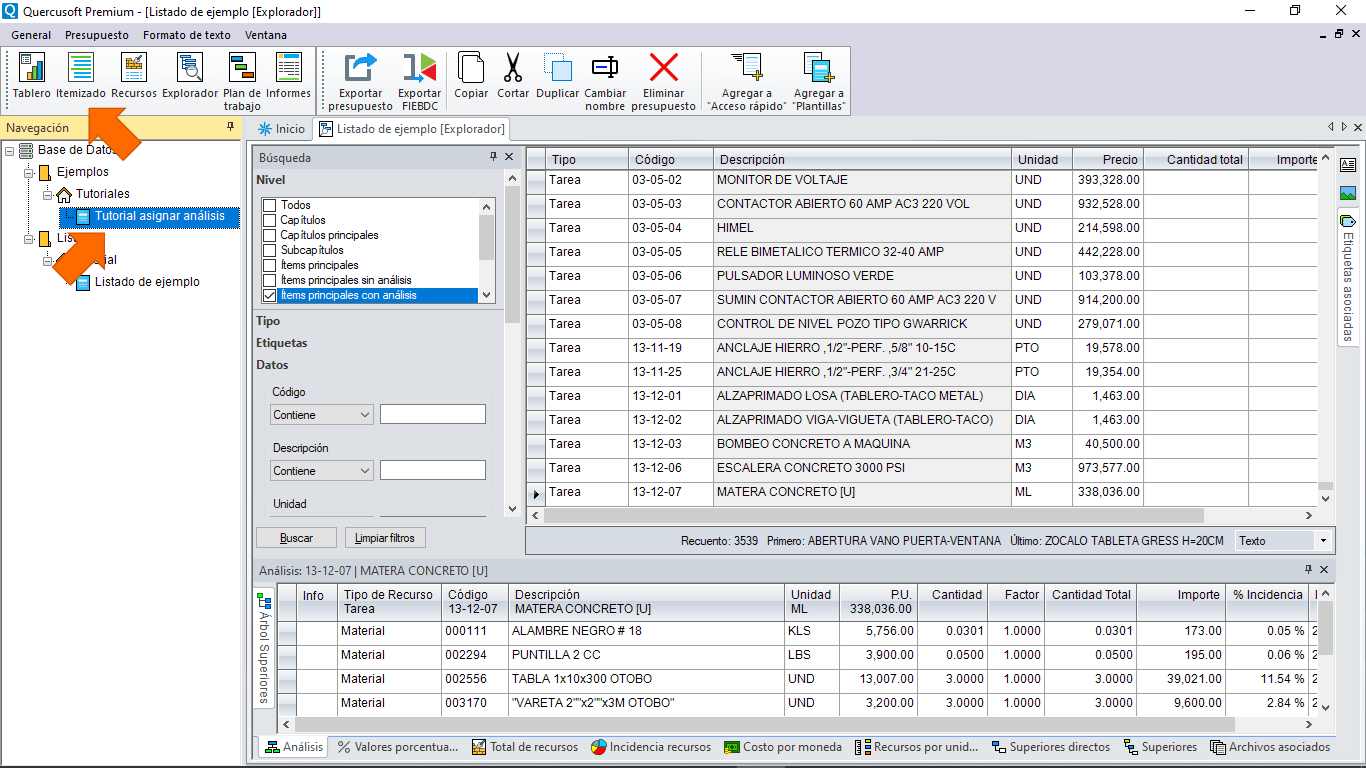
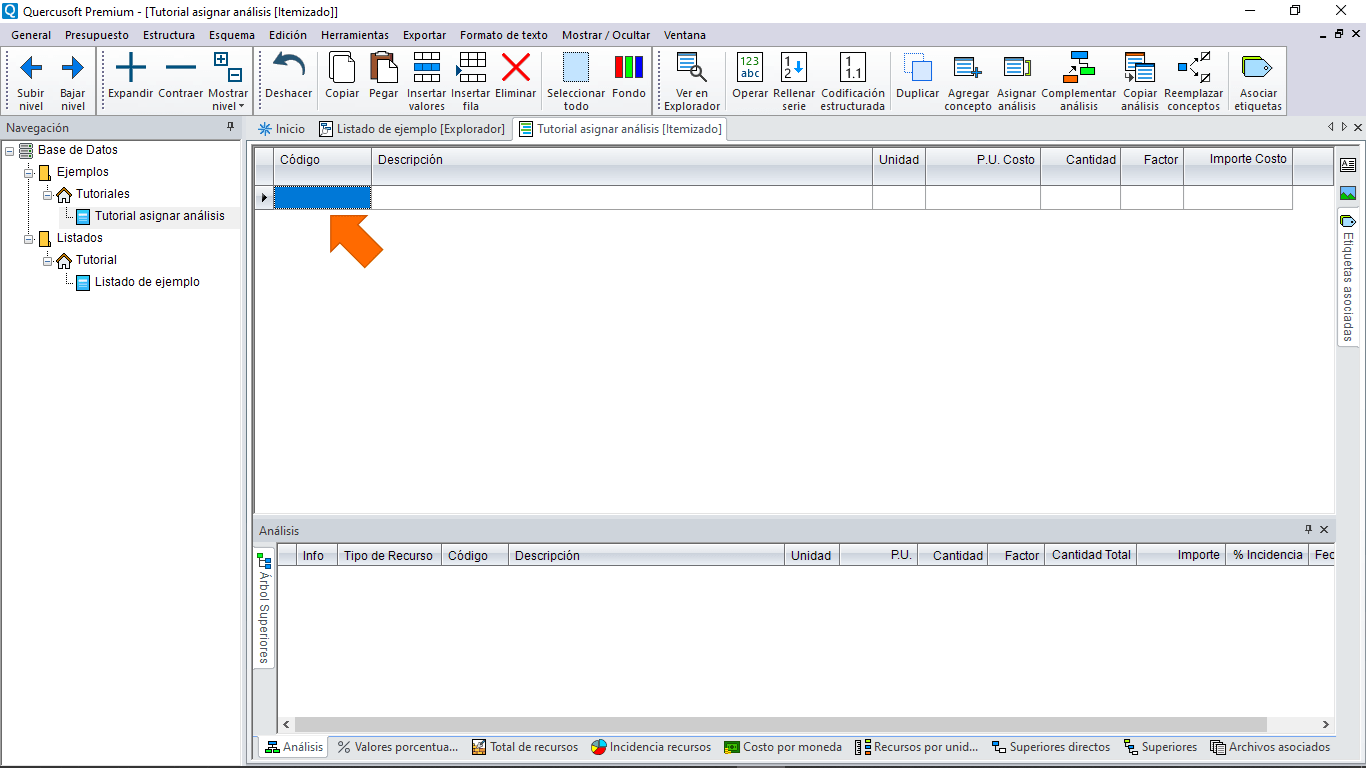
Seleccionar el presupuesto creado y abrir la vista “Itemizado”.
Vamos a cambiar para que la columna “Descripción 2” esté visible.
Hacer clic en la tabla principal de la vista.
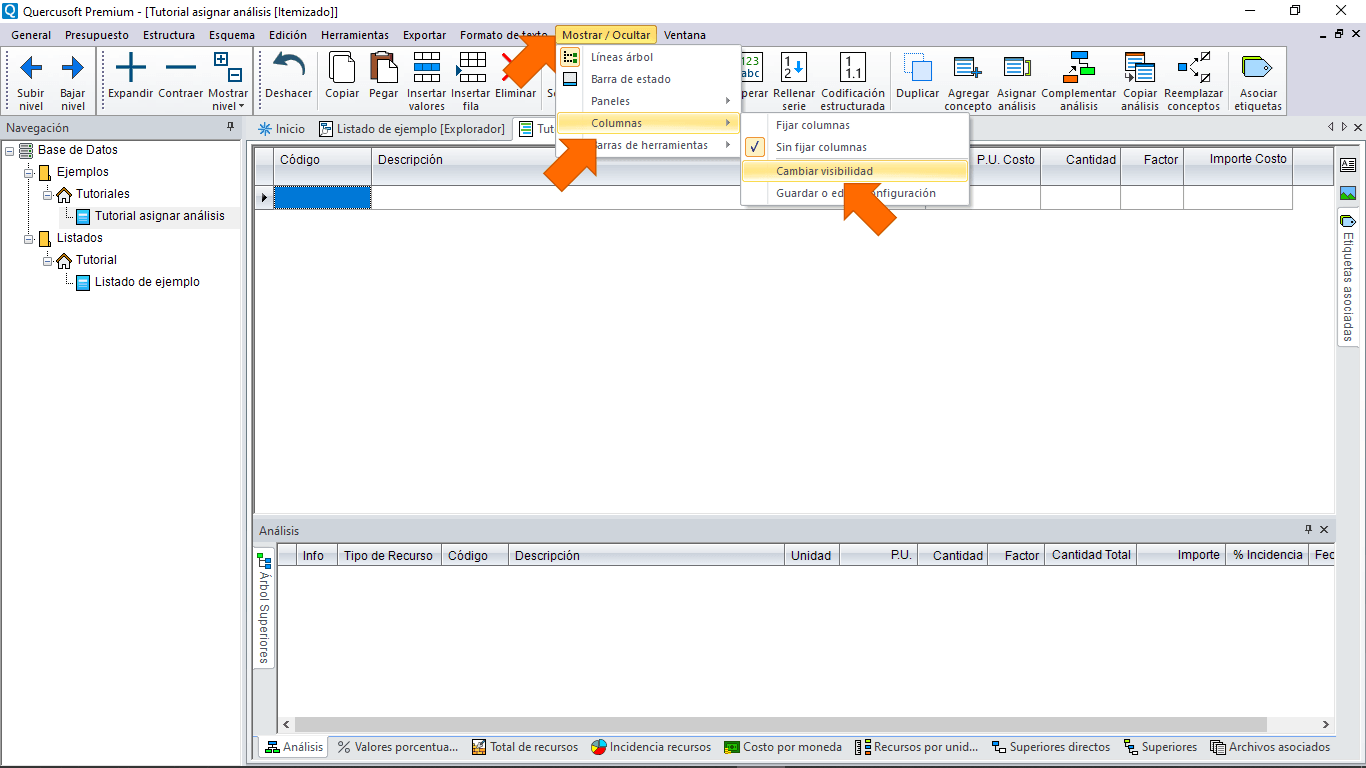
En el menú, seleccionar “Mostrar / Ocultar” -> “Columnas” -> “Cambiar visibilidad”.
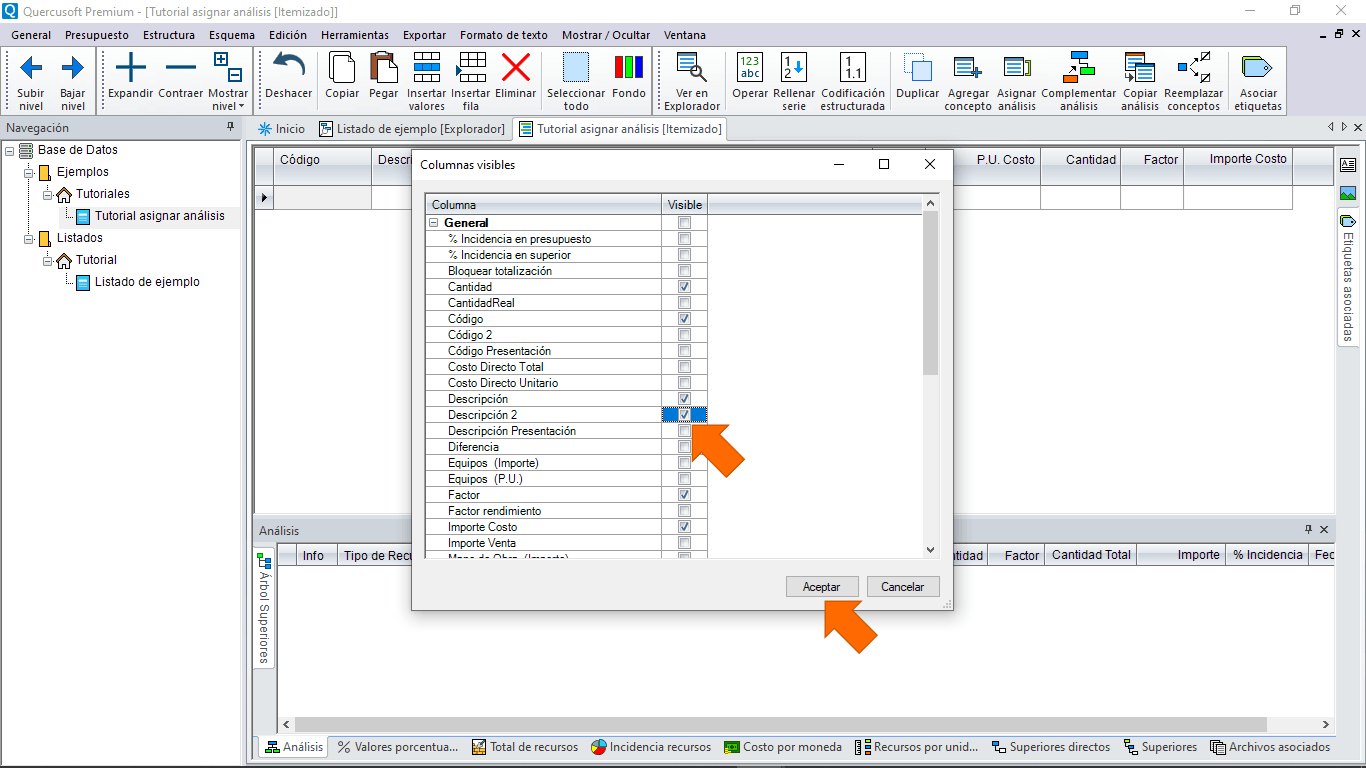
Marcar la casilla para que la columna “Descripción 2” esté visible y presionar el botón “Aceptar”.
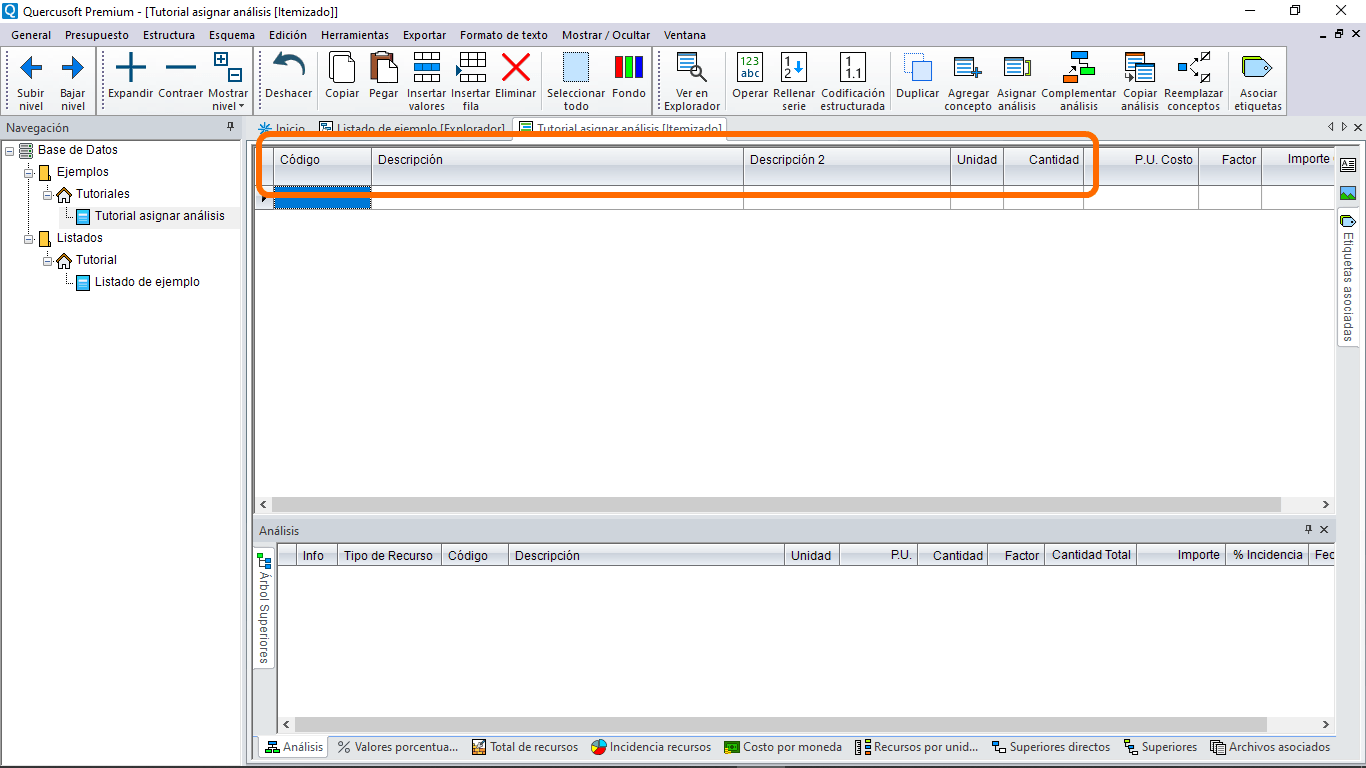
Revisar que las columnas estén en el mismo orden que en la hoja de cálculo.
Importante: las descripciones que se utilizan internamente deben quedar en la columna “Descripción” y las descripciones del cliente en la columna “Descripción 2”.
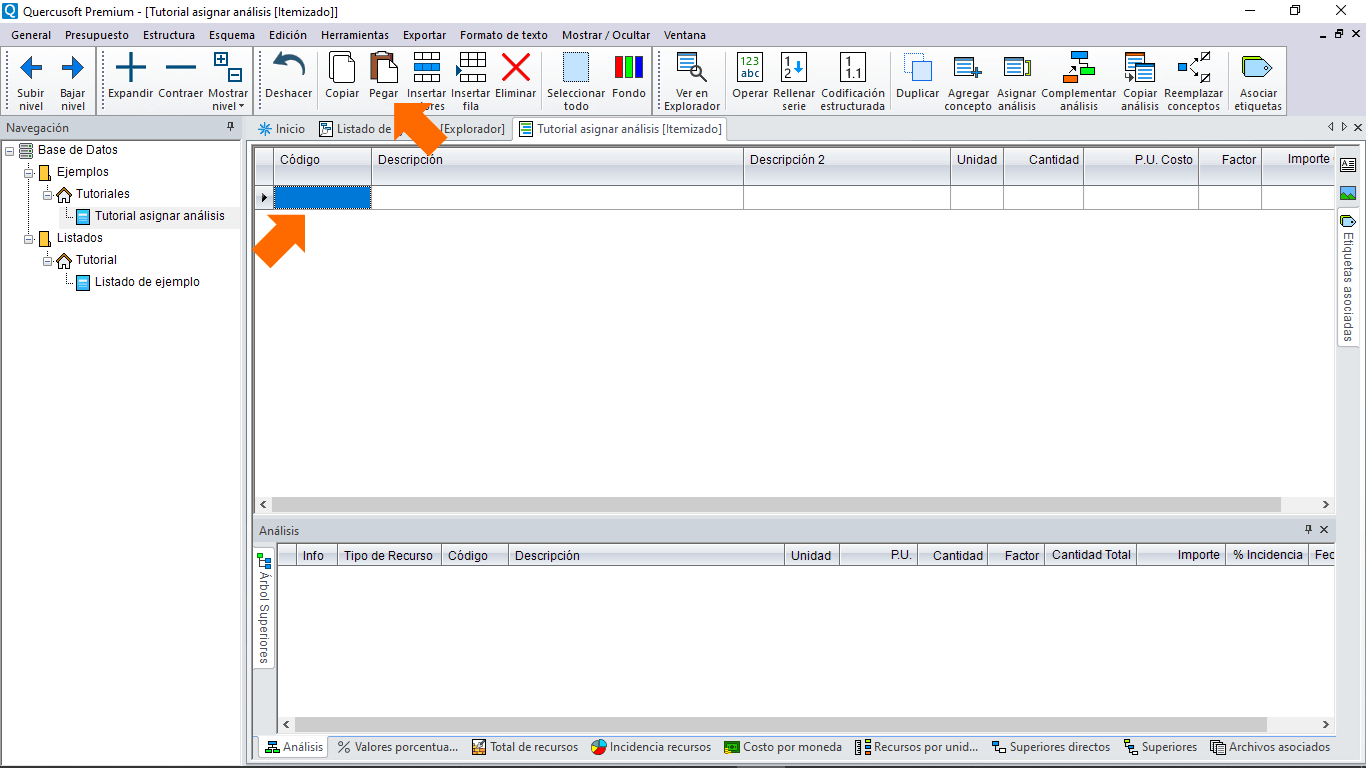
Seleccionar la primera celda de la tabla y pegar los valores copiados de la hoja de cálculo presionando el botón “Pegar” o la combinación de teclas Control + V.
Vamos a definir la estructura del desglose.
Seleccionar las tareas y presionar el botón “Bajar nivel” para indicar a qué capítulo pertenecen.
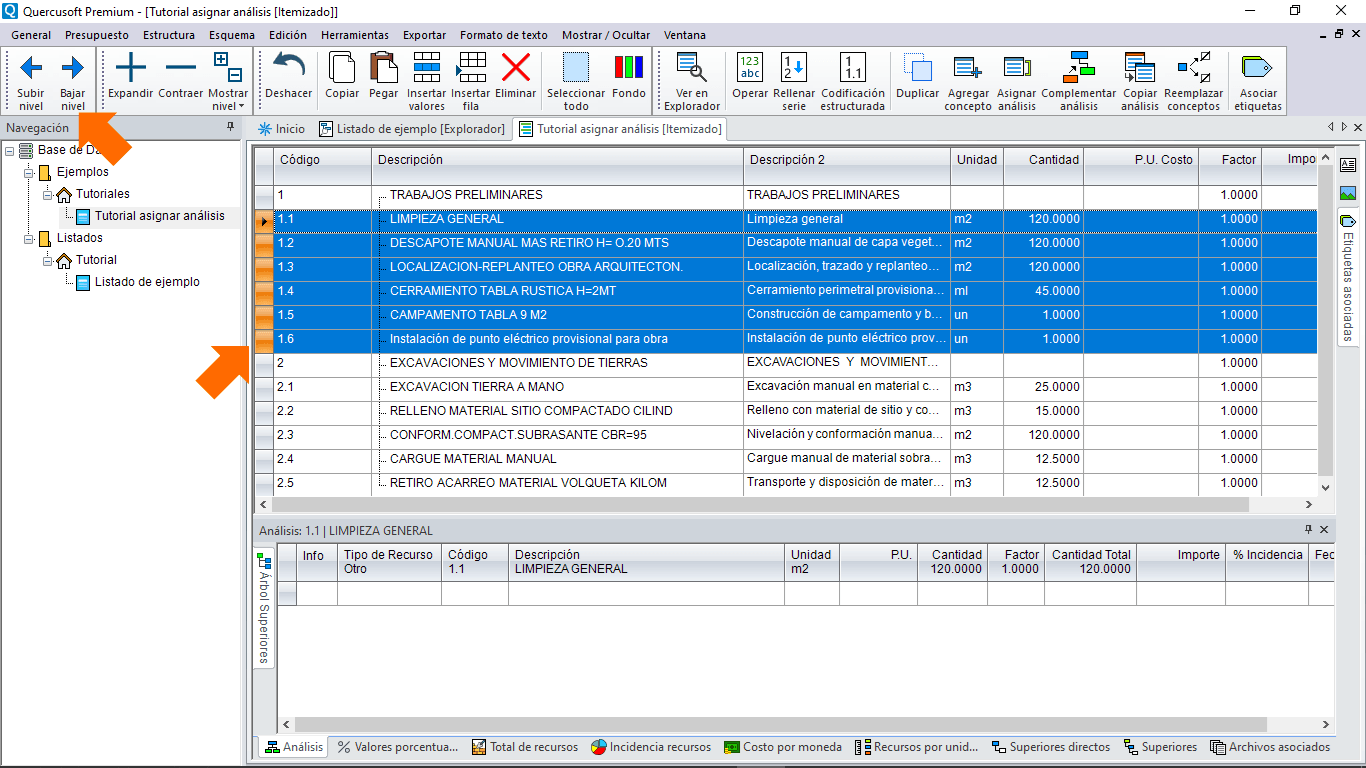
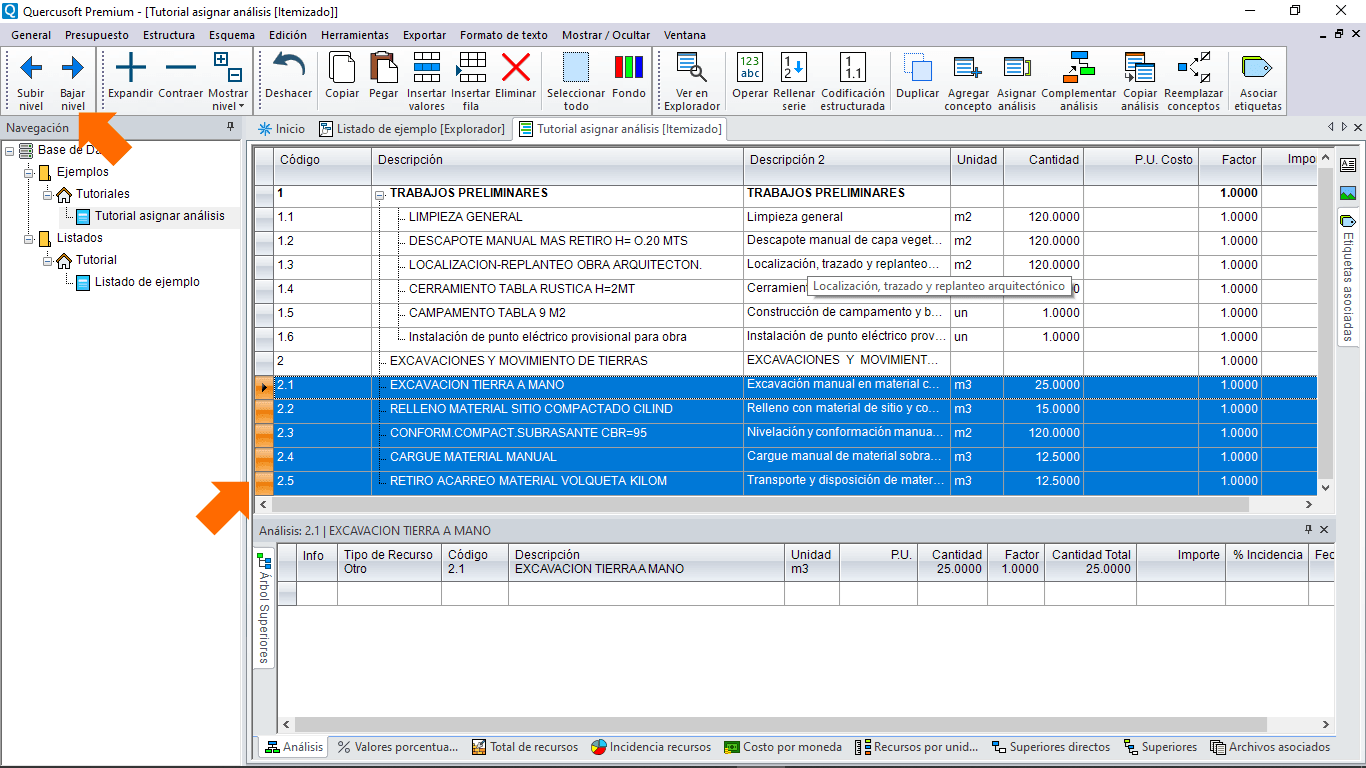
Seleccionar las tareas y presionar el botón “Bajar nivel” para indicar a qué capítulo pertenecen.
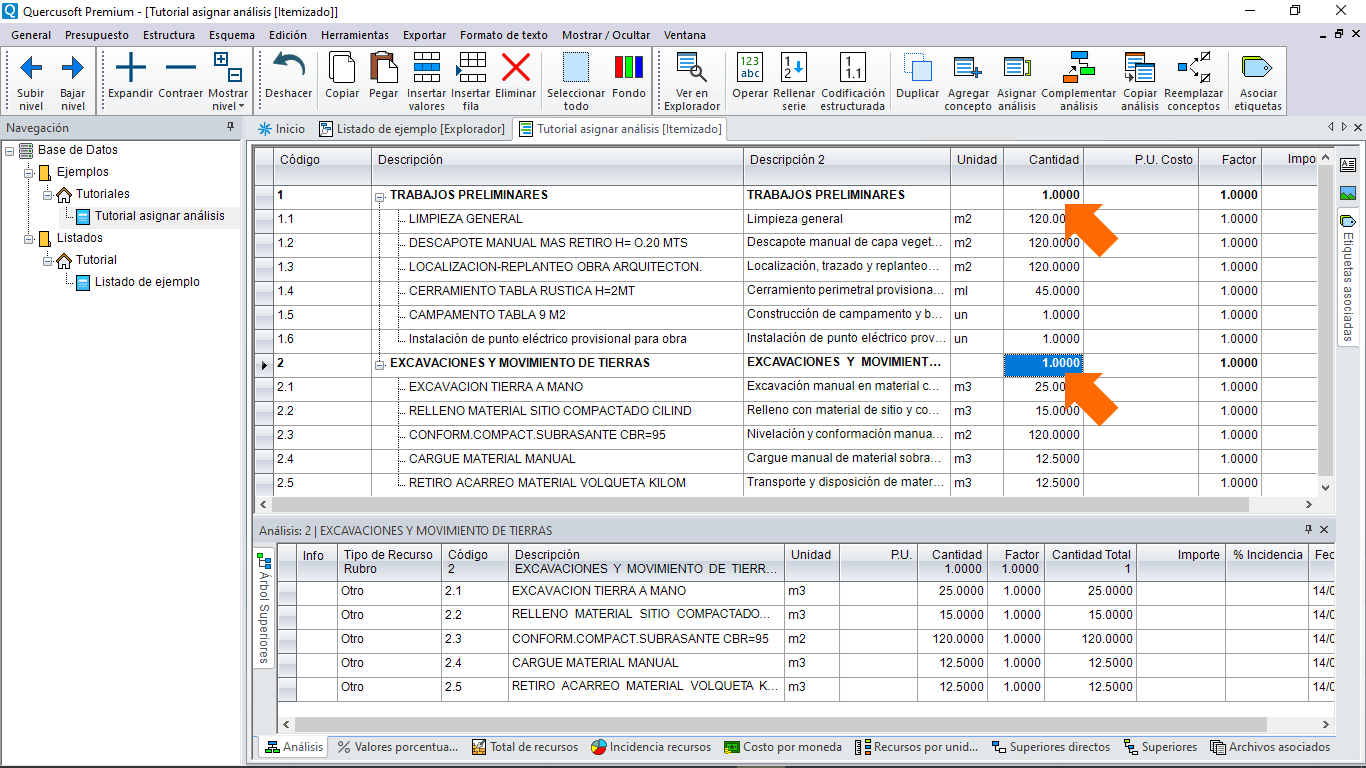
Indicar la cantidad correspondiente en los capítulos. En este caso, 1.
Asignación de análisis
Vamos a definir desde qué presupuesto o listado queremos traer los análisis que se van a asignar.
En el menú, seleccionar “Presupuesto” -> “Tablero”.
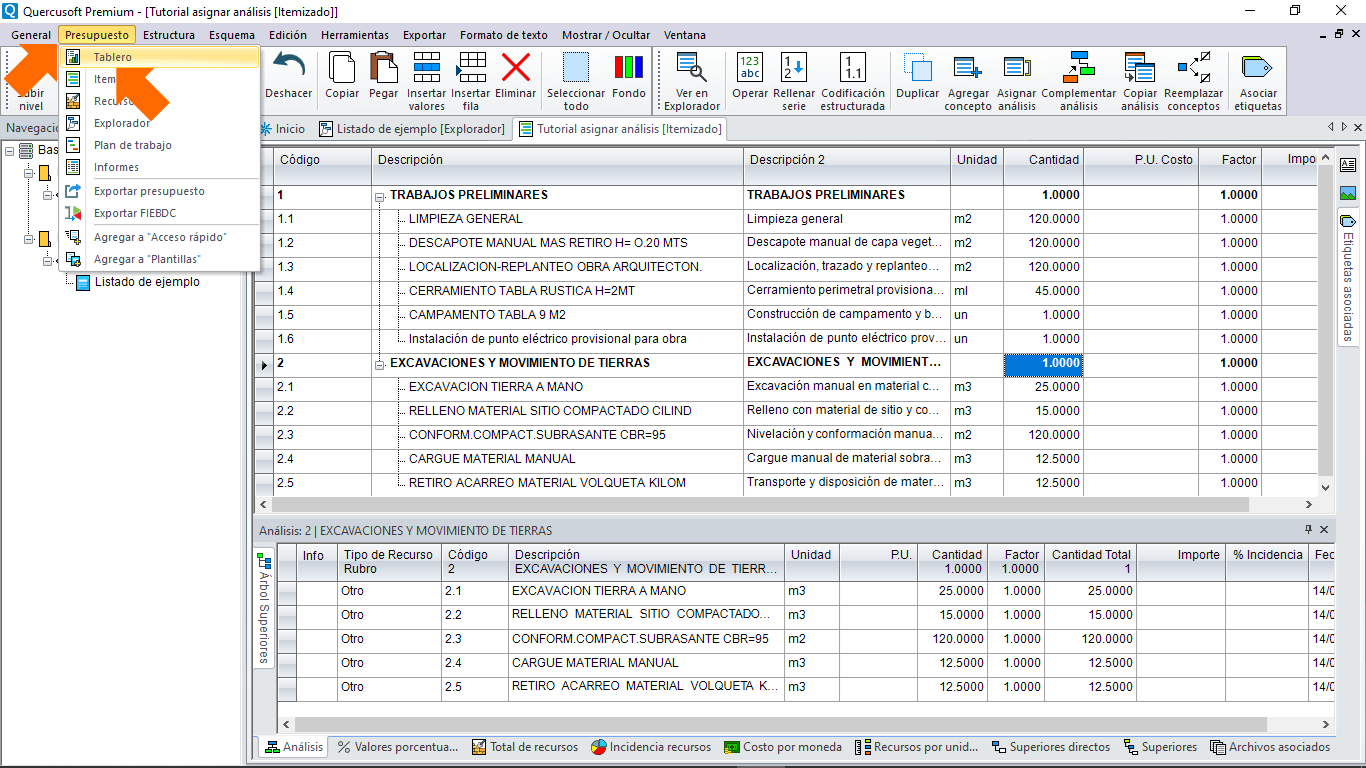
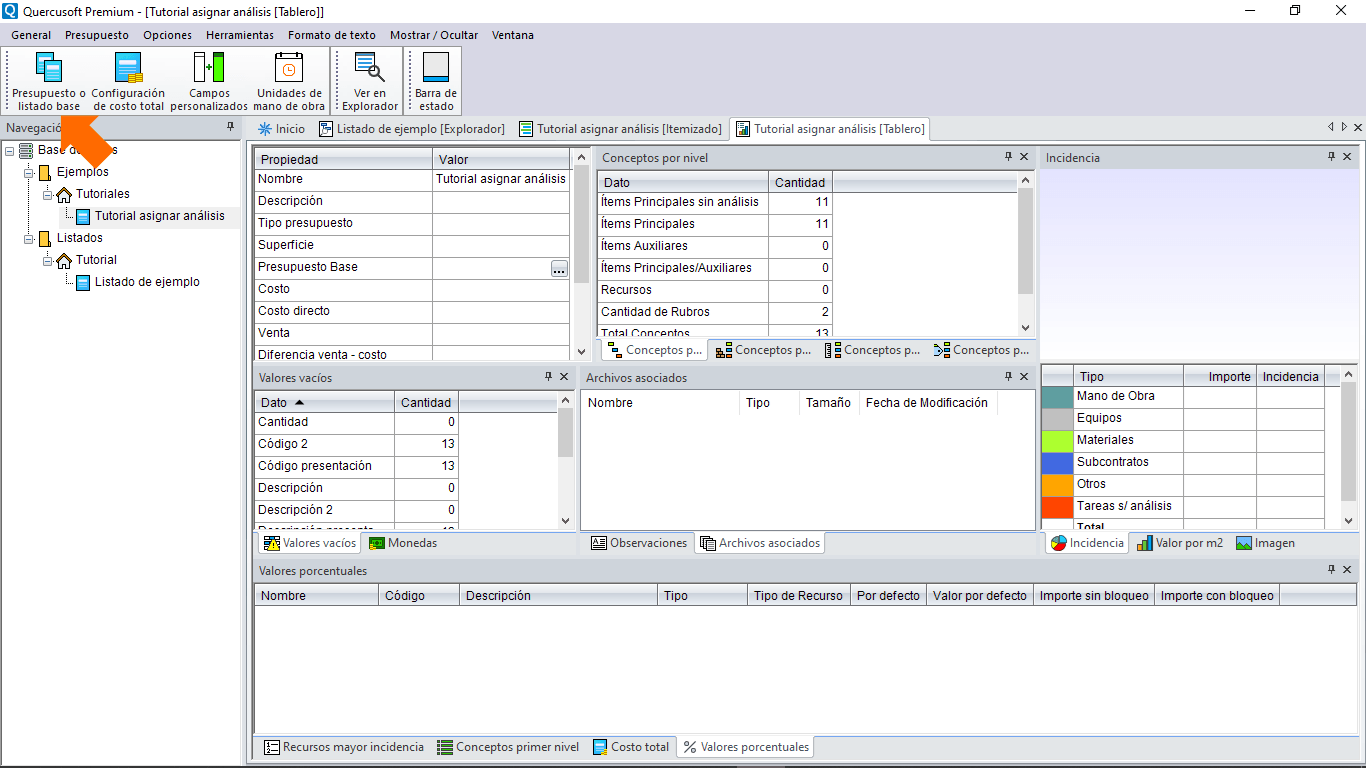
Presionar el botón “Presupuesto o listado base”.
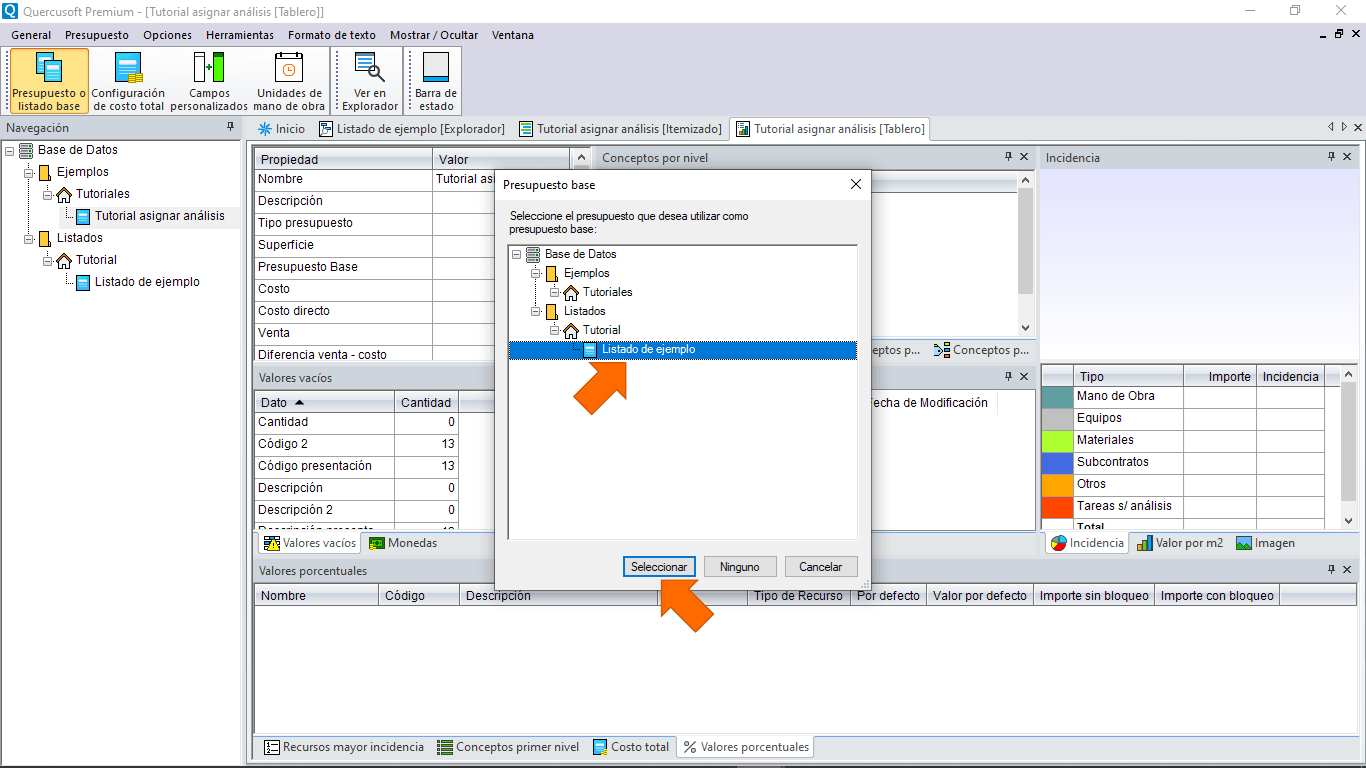
Seleccionar el listado y presionar “Seleccionar”.
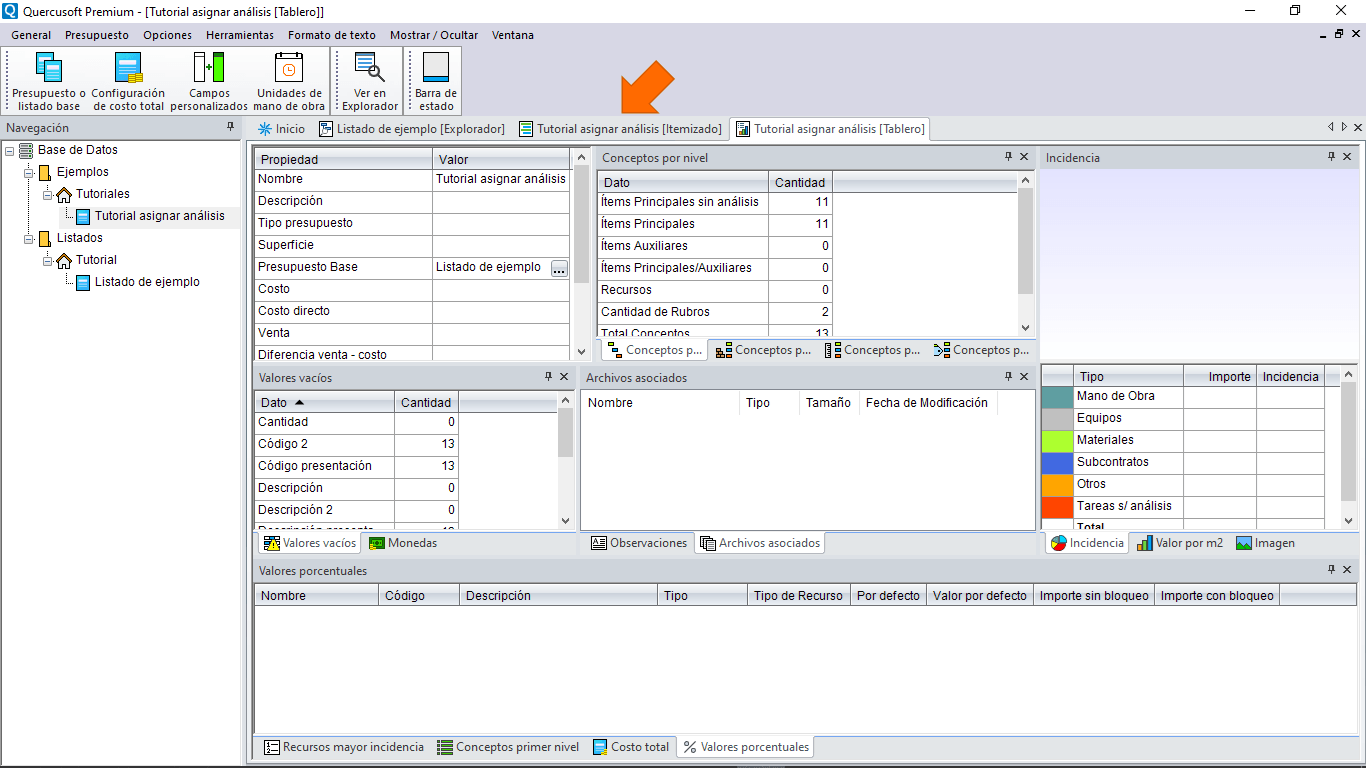
Regresar a la vista “Itemizado” seleccionando la pestaña correspondiente.
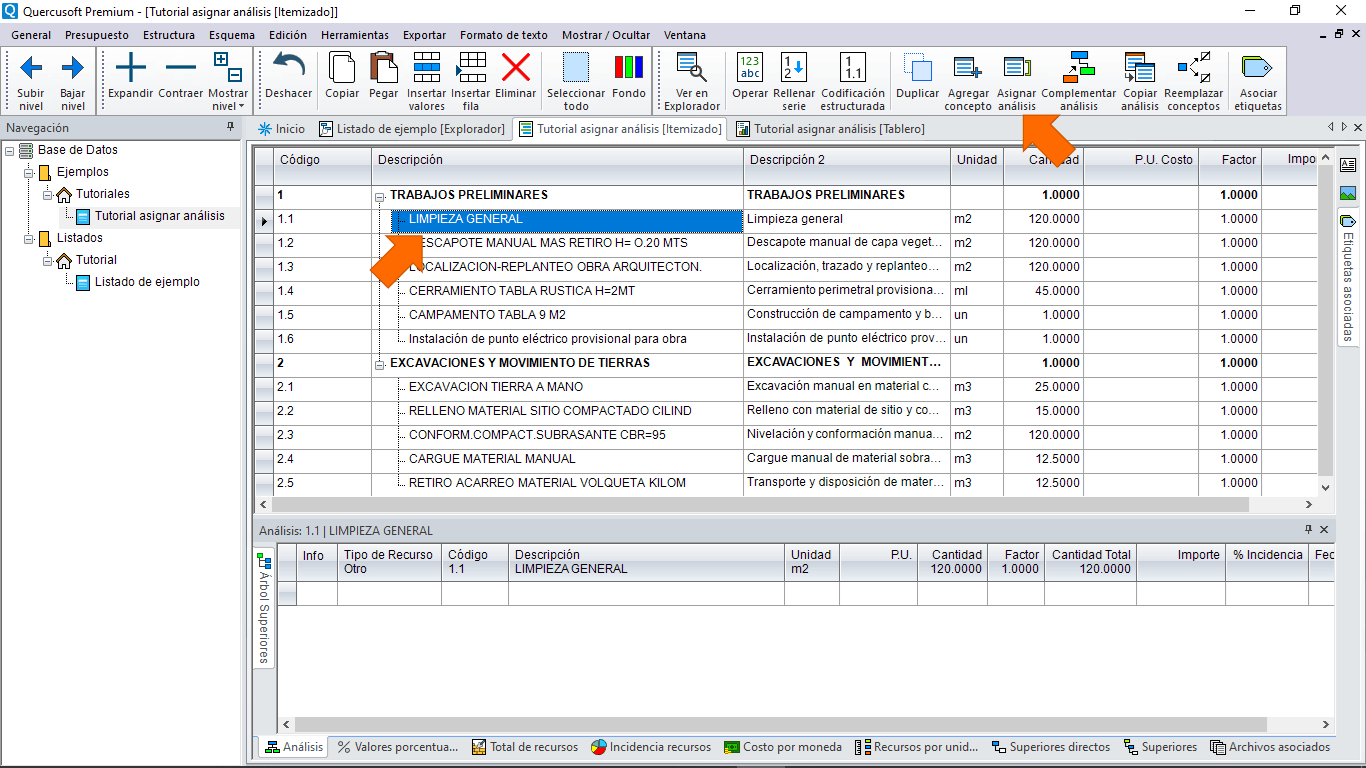
Seleccionar la primera tarea y presionar el botón “Asignar análisis” o la combinación de teclas Control + S.
Expandir el panel “Configuración” haciendo clic en el botón correspondiente.
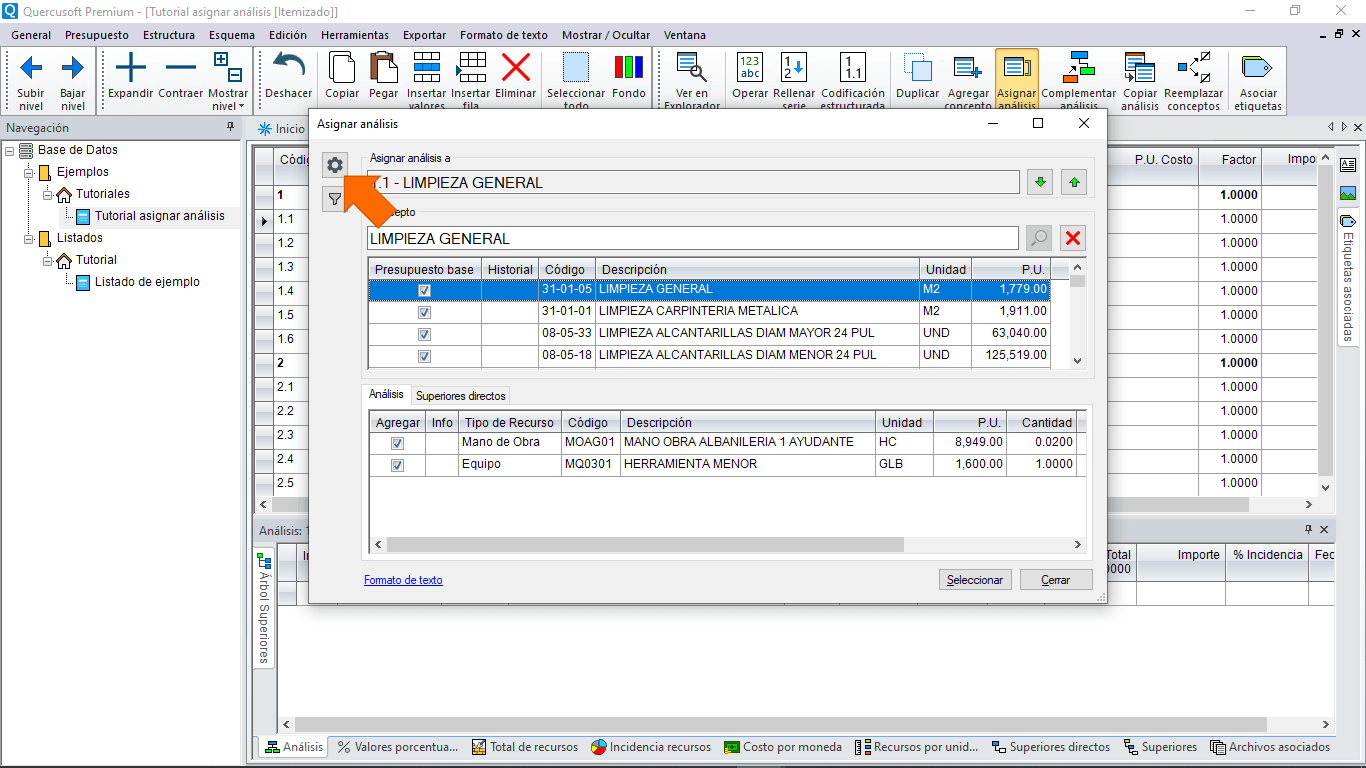
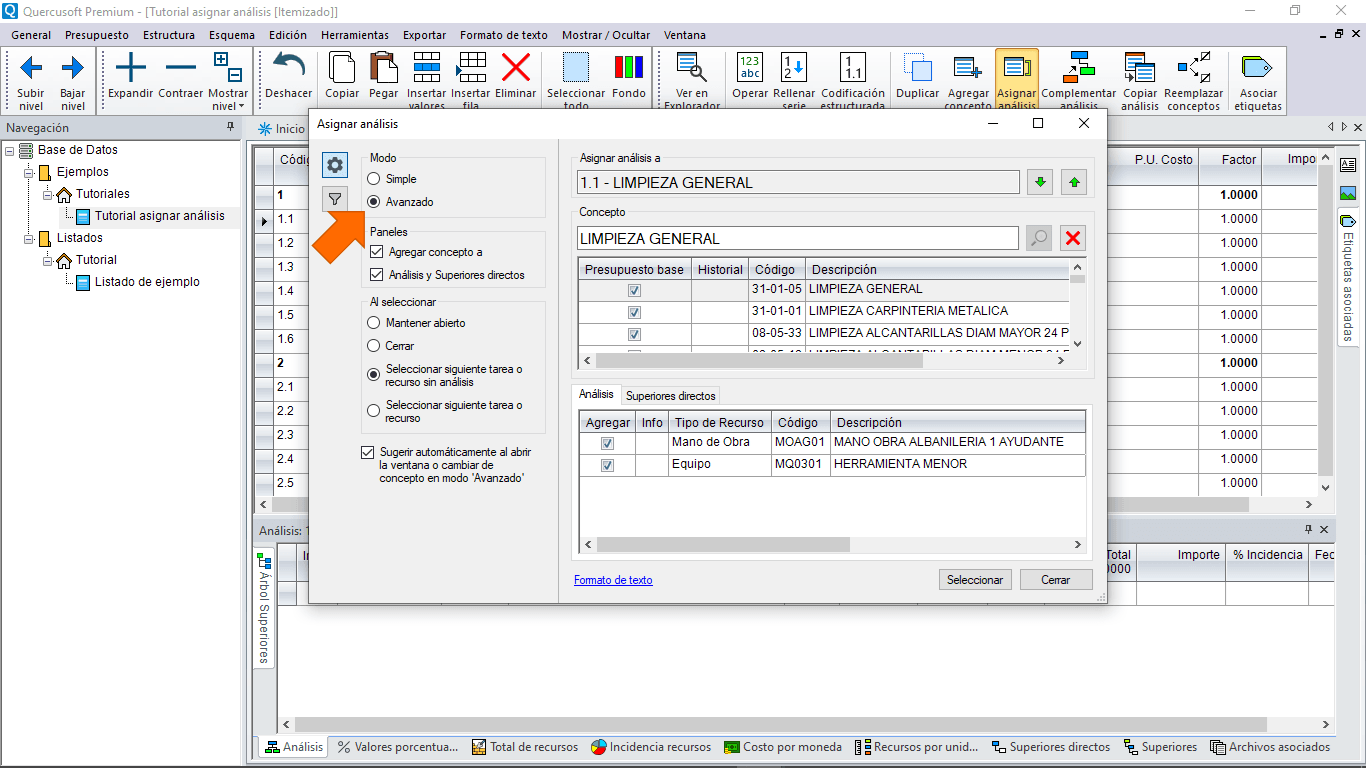
En “Modo”, seleccionar “Avanzado”.
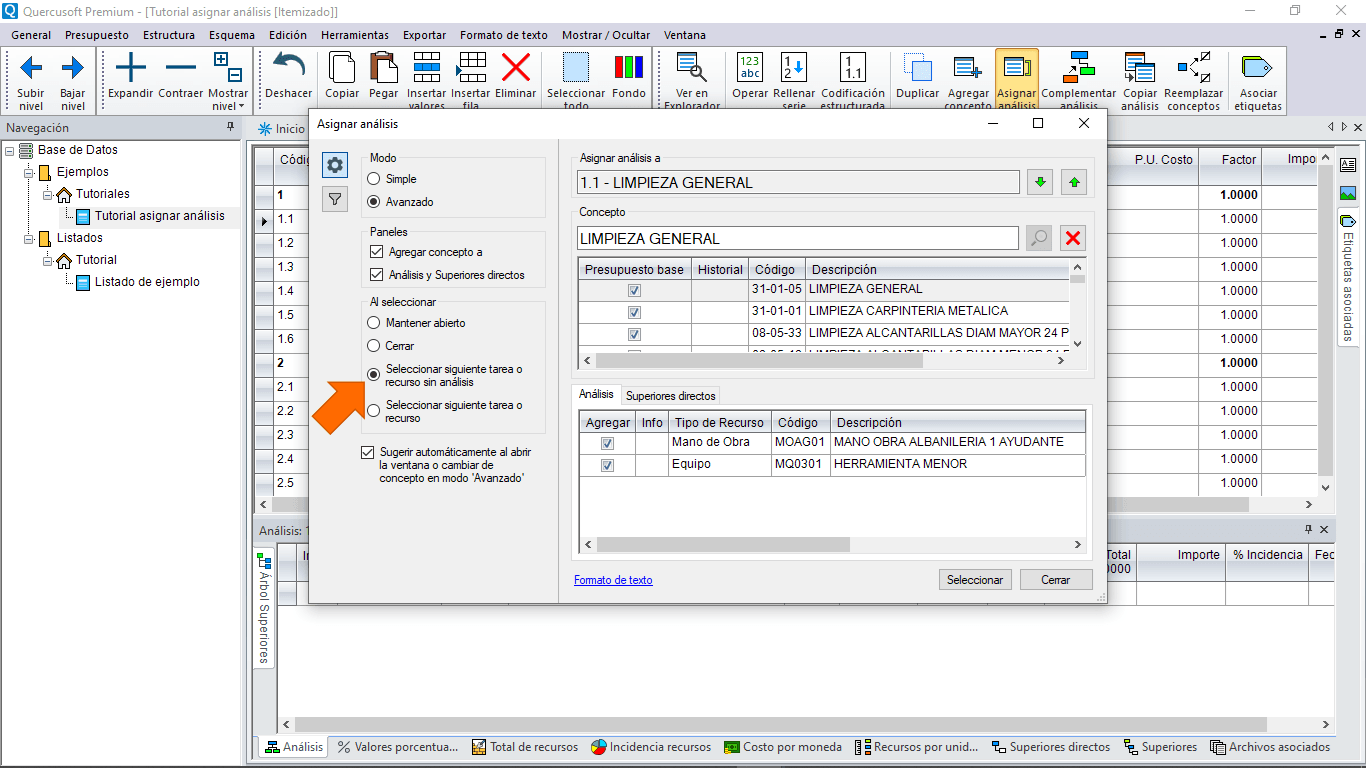
En “Al seleccionar”, seleccionar la opción “Seleccionar siguiente tarea o recurso sin análisis”.
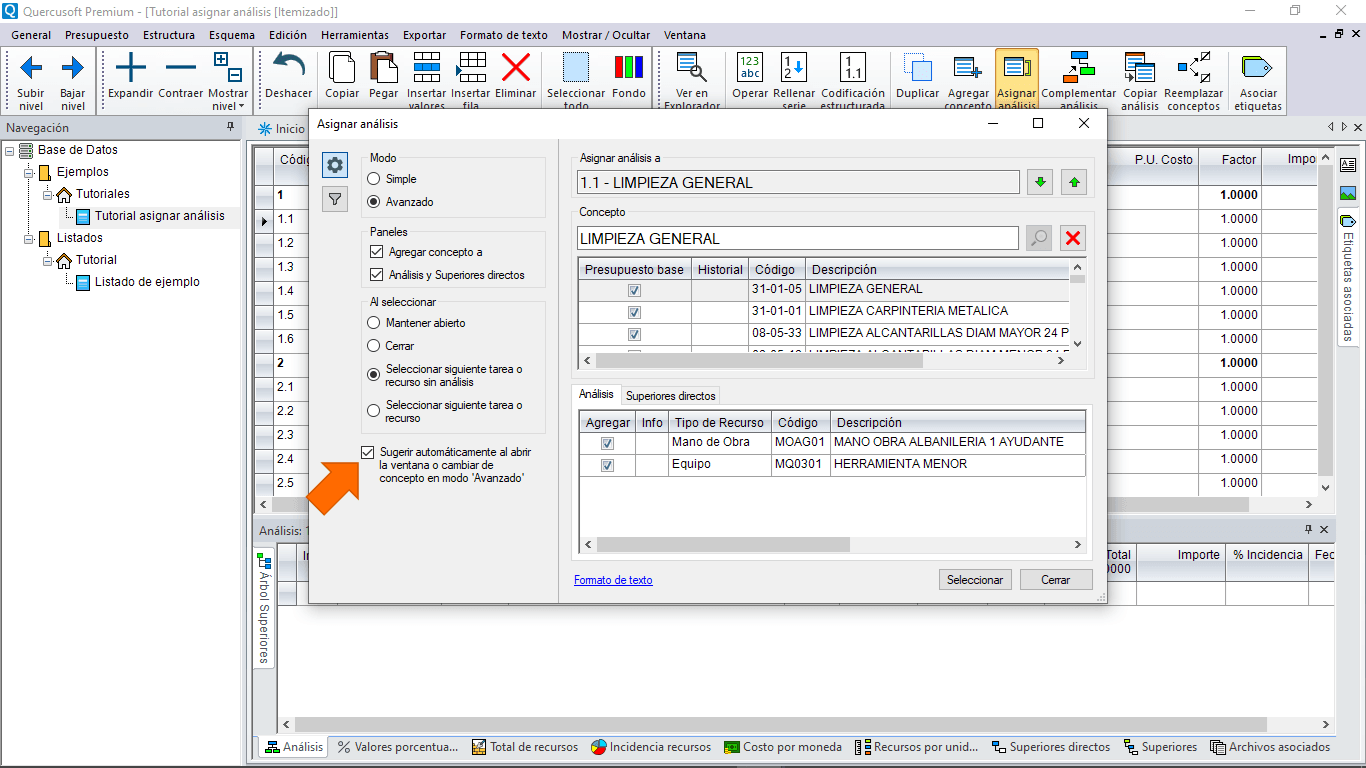
Activar la opción “Sugerir automáticamente”.
Contraer el panel “Configuración” haciendo clic en el botón correspondiente.
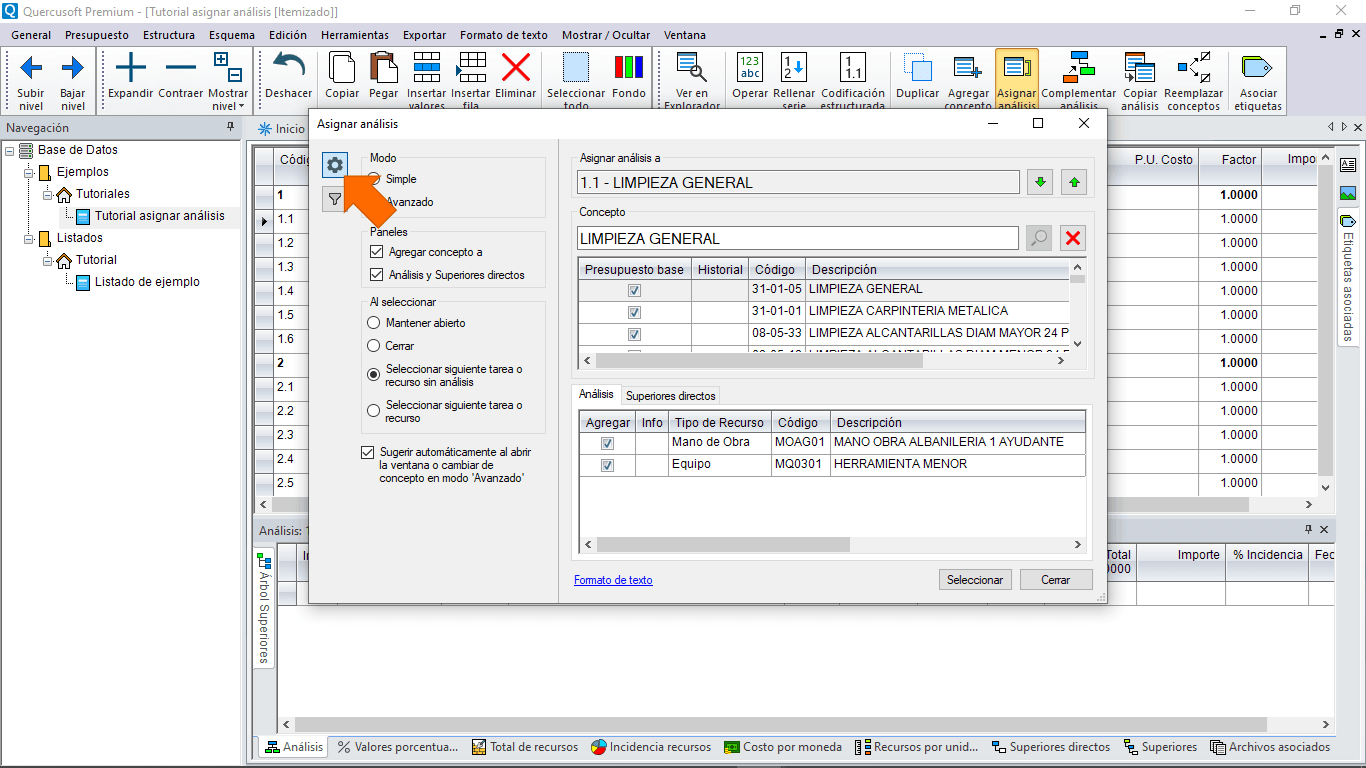
Como ya estaba activada la opción “Sugerir automáticamente”, el programa ya había sugerido el análisis correspondiente.
Como realizamos la homologación de las descripciones y en la columna “Descripción” tenemos la descripción que utilizamos internamente, el programa encuentra fácilmente la tarea correspondiente.
Seleccionar la tarea cuyo análisis queremos asignar y confirmar la asignación con alguna de las siguientes opciones: presionando la tecla “Enter (Intro)”, haciendo doble clic sobre la fila o presionando el botón “Seleccionar”.
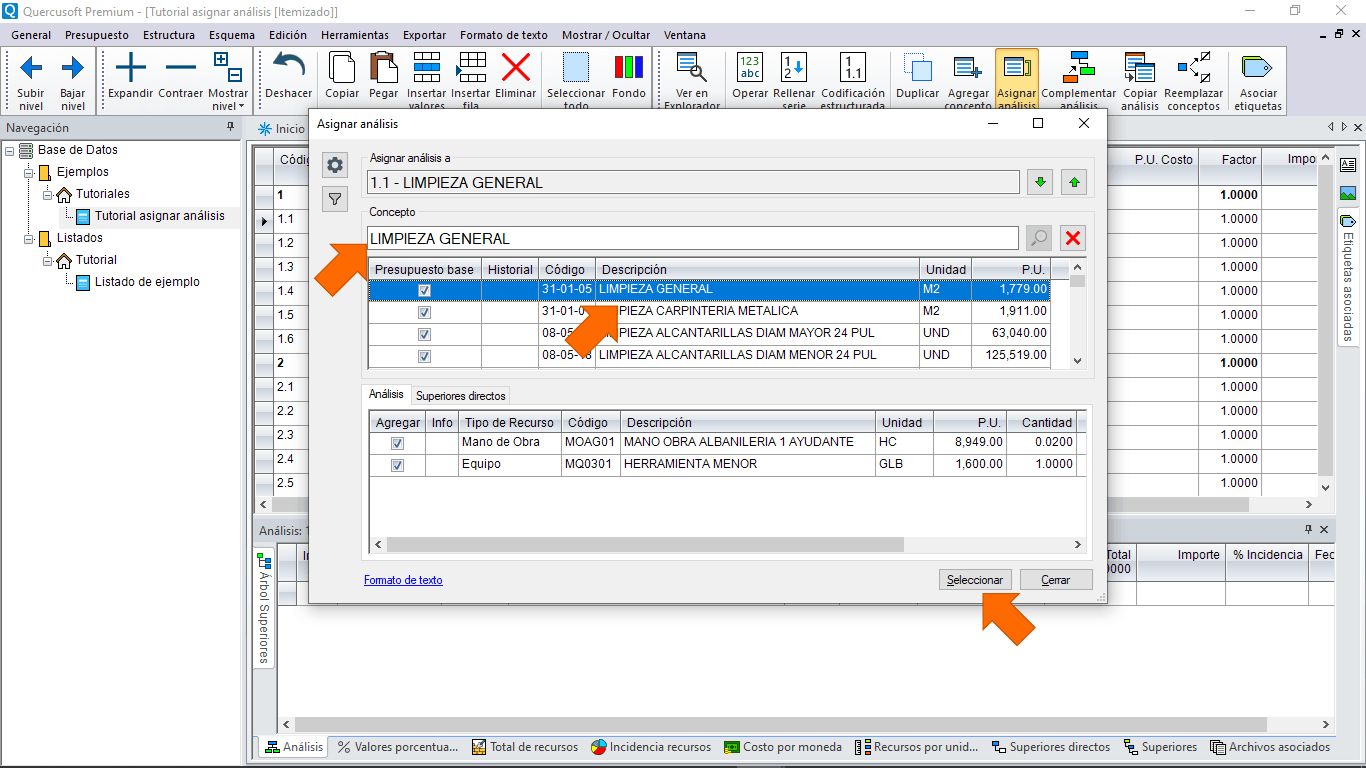
Después de asignar el análisis, se selecciona la siguiente tarea sin análisis.
A partir de este punto, solo es necesario comprobar la sugerencia y confirmar la asignación. Repetir el proceso con las demás tareas.
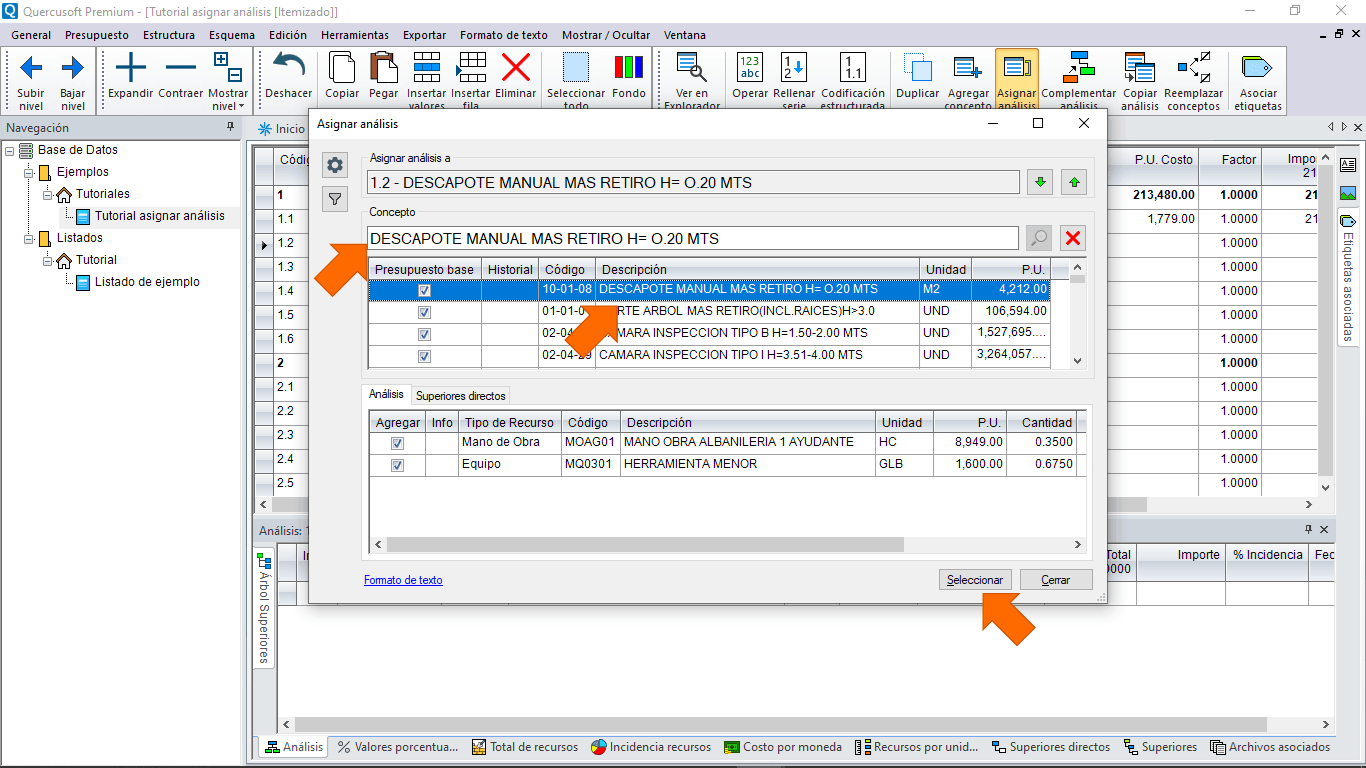
Para cerrar el cuadro de asignación de análisis, presionar el botón “Cerrar” inferior, el botón de cierre (X) en la esquina superior o la tecla “Esc”.
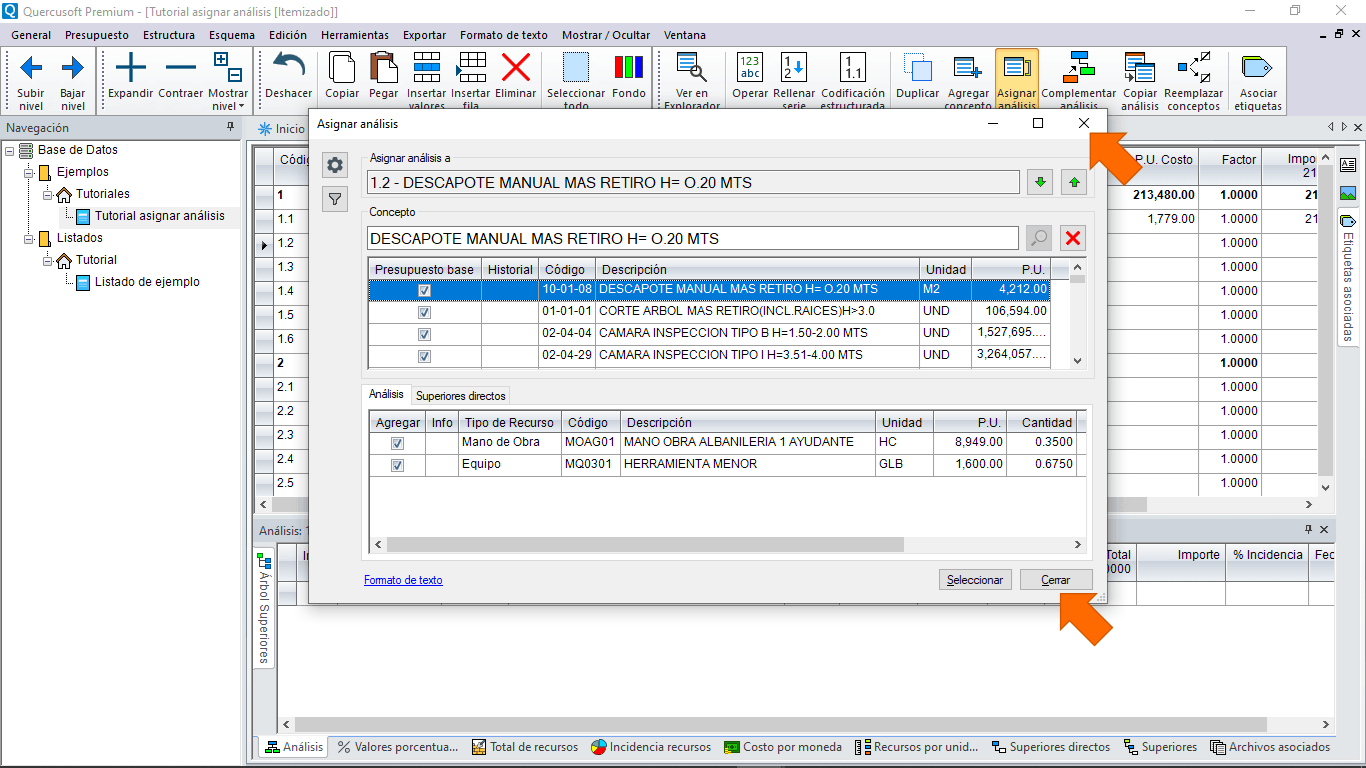
Al seleccionar la tarea, podemos ver en el panel “Análisis” que ya tiene asignado el análisis que habíamos seleccionado.
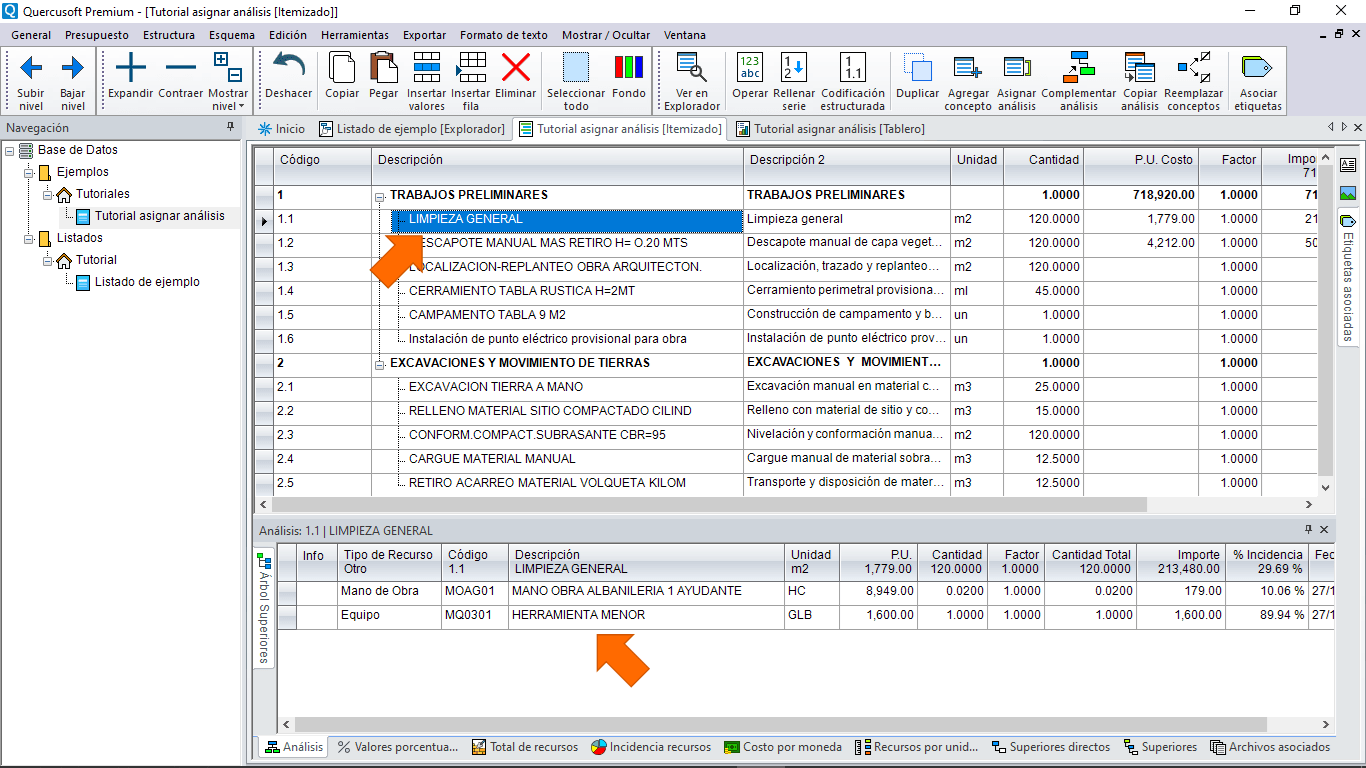
Gracias a la homologación previa de las descripciones mediante IA, Quercusoft puede encontrar con mayor facilidad las tareas correspondientes y agilizar la asignación de sus análisis.
Aviso legal:
Los asistentes de inteligencia artificial (IA) pueden cometer errores.
ChatGPT y Microsoft Excel son marcas comerciales de sus respectivos propietarios. Este tutorial es un material educativo independiente y no está afiliado, respaldado ni patrocinado por los propietarios de dichas marcas.
Los datos incluidos en este tutorial se utilizan con fines ilustrativos para explicar el uso de la aplicación y no necesariamente corresponden a datos reales ni constituyen asesoramiento profesional.
Agiliza la elaboración de tus presupuestos de obra con Quercusoft