Tutorial: Actualizar precios de recursos con fuentes externas

Utiliza Quercusoft y asistentes de IA para homologar los recursos y agilizar la actualización de sus precios en tus listados o presupuestos.

Flujo de trabajo:

Cotización del proveedor o listado de precios actualizado

→ Asistente de IA: homologa los recursos de la fuente externa con los utilizados internamente

→ Quercusoft: facilita la actualización de los precios de los recursos a partir de la homologación realizada

Resultado:

Se agiliza considerablemente la actualización de los precios de los recursos en tus listados o presupuestos.


Para actualizar los precios de los recursos utilizados en presupuestos o listados de precios internos, muchas veces se utilizan fuentes externas, como cotizaciones de proveedores o listados de precios actualizados.

Sin embargo, tanto los códigos como las descripciones de los recursos de estas fuentes externas pueden no coincidir con los utilizados internamente. Por este motivo, identificar los recursos correspondientes y actualizar sus respectivos precios puede convertirse en un proceso que requiere bastante tiempo.

En este tutorial veremos cómo utilizar un asistente de IA para homologar los recursos y dos métodos diferentes de aprovechar Quercusoft para agilizar considerablemente la actualización de sus precios.

En el tutorial, además de Quercusoft, vamos a utilizar OpenAI ChatGPT y Microsoft Excel. Sin embargo, el ejercicio se puede realizar utilizando otros asistentes de IA y aplicaciones para hojas de cálculo.

Versión de Quercusoft: 2025.3 o posterior

Material utilizado en el tutorial

Listado de recursos interno
Fuente externa de precios
Archivo para homologación
Prompt para homologación
Recursos homologados

Hacer clic en las imágenes para ampliarlas.

Creación de listado de recursos interno

Primero, vamos a crear un listado de ejemplo en Quercusoft. Tanto presupuestos como listados son el mismo tipo de elemento para el programa.

En Quercusoft, seleccionar “Base de datos” y presionar el botón “Crear carpeta”.
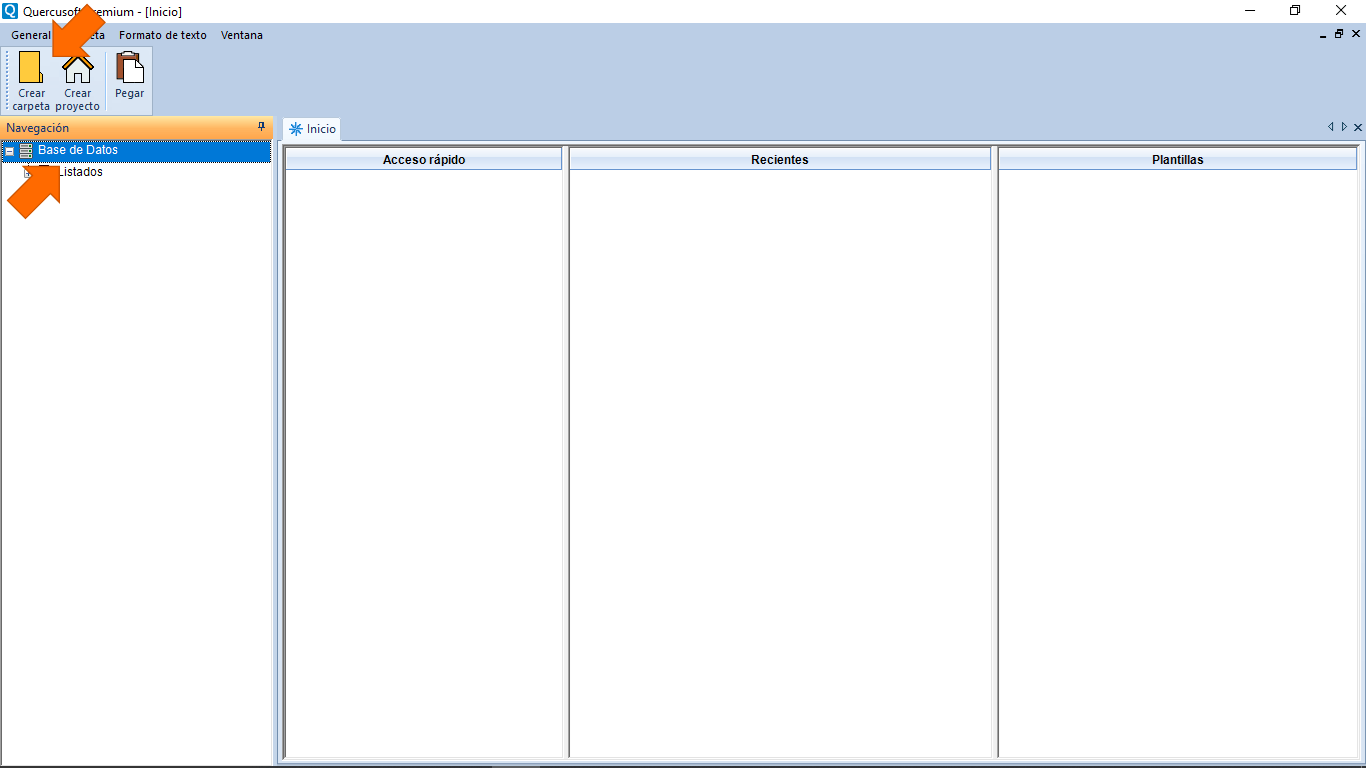
Quercusoft. Una flecha señala el nodo "Base de datos" en el panel "Navegación" y una flecha señala el botón "Crear carpeta" en la barra de herramientas.

Indicar el nombre de la carpeta y presionar el botón “Aceptar”.
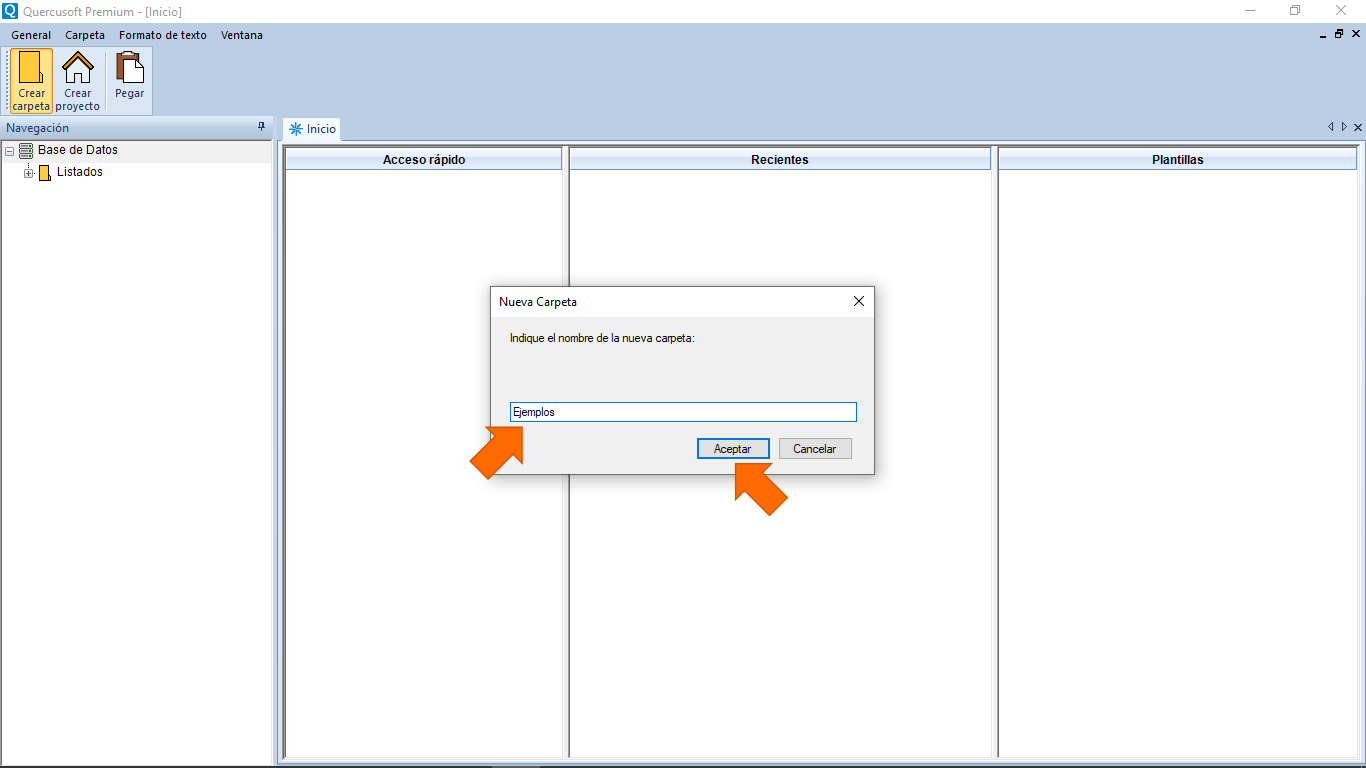
Quercusoft. Cuadro de diálogo "Nueva carpeta". Una flecha señala el cuadro de texto donde se indica el nombre de la nueva carpeta. En el cuadro de texto se muestra el texto "Ejemplos". Una flecha señala el botón "Aceptar".

Seleccionar la carpeta creada y presionar el botón “Crear proyecto”.
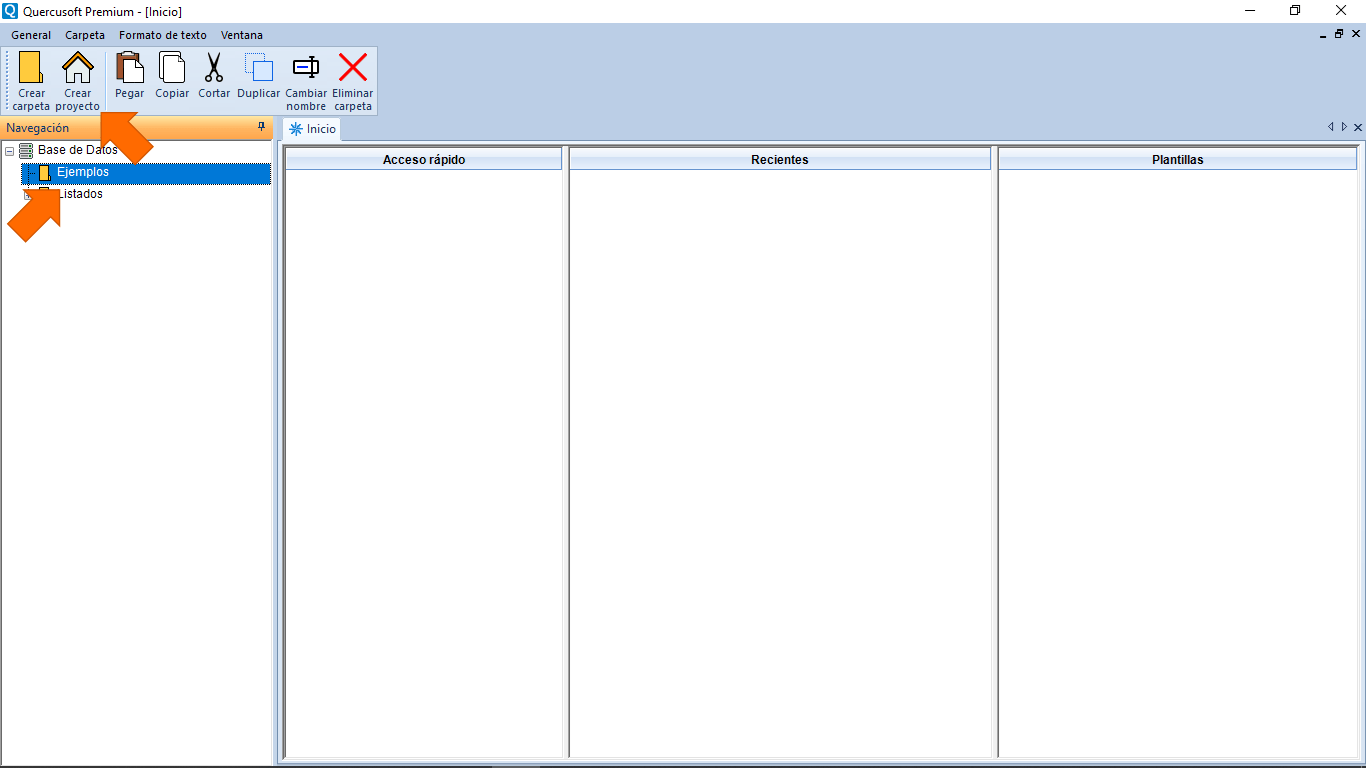
Quercusoft. Una flecha señala la carpeta "Ejemplos" en el panel "Navegación" y una flecha señala el botón "Crear proyecto" en la barra de herramientas.

Indicar el nombre del proyecto y presionar el botón “Aceptar”.
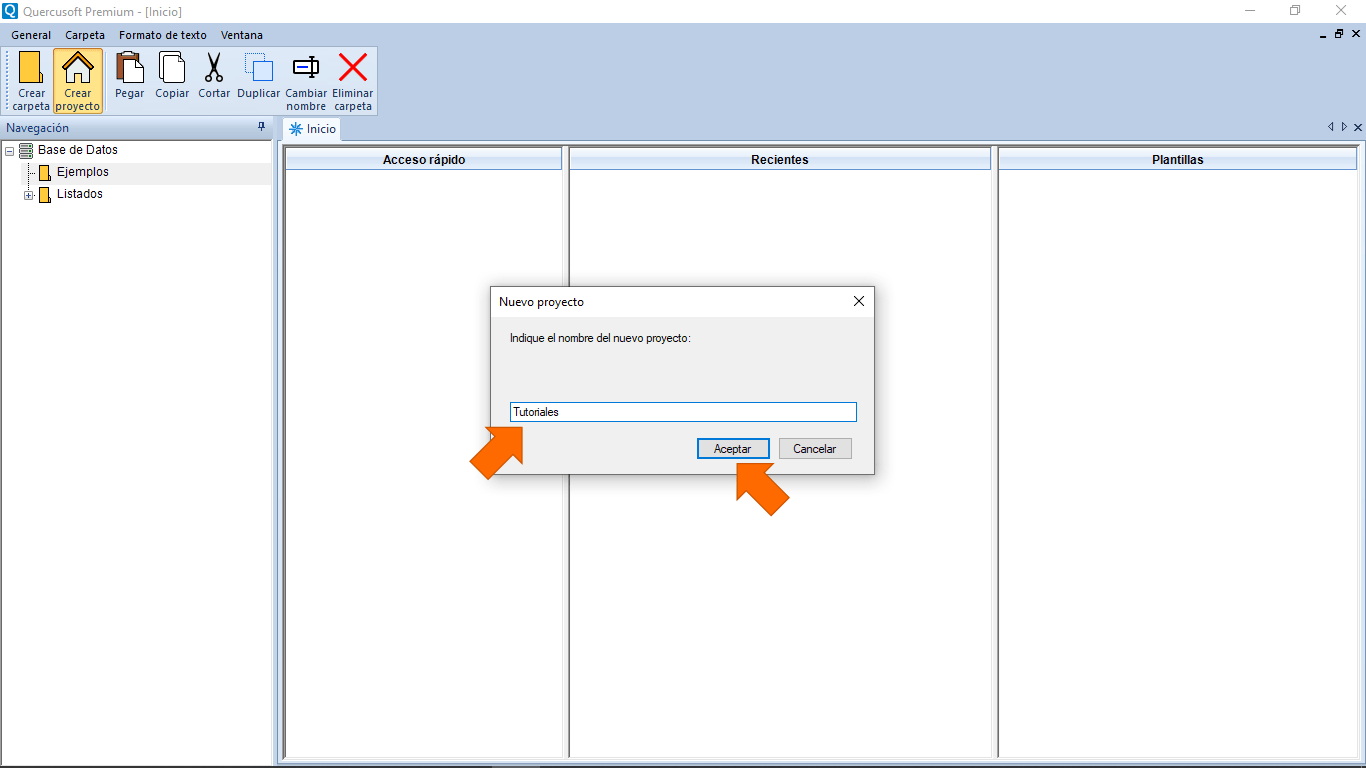
Quercusoft. Cuadro de diálogo "Nuevo proyecto". Una flecha señala el cuadro de texto donde se indica el nombre del nuevo proyecto. En el cuadro de texto se muestra el texto "Tutoriales". Una flecha señala el botón "Aceptar".

Seleccionar el proyecto creado y presionar el botón “Crear presupuesto”.
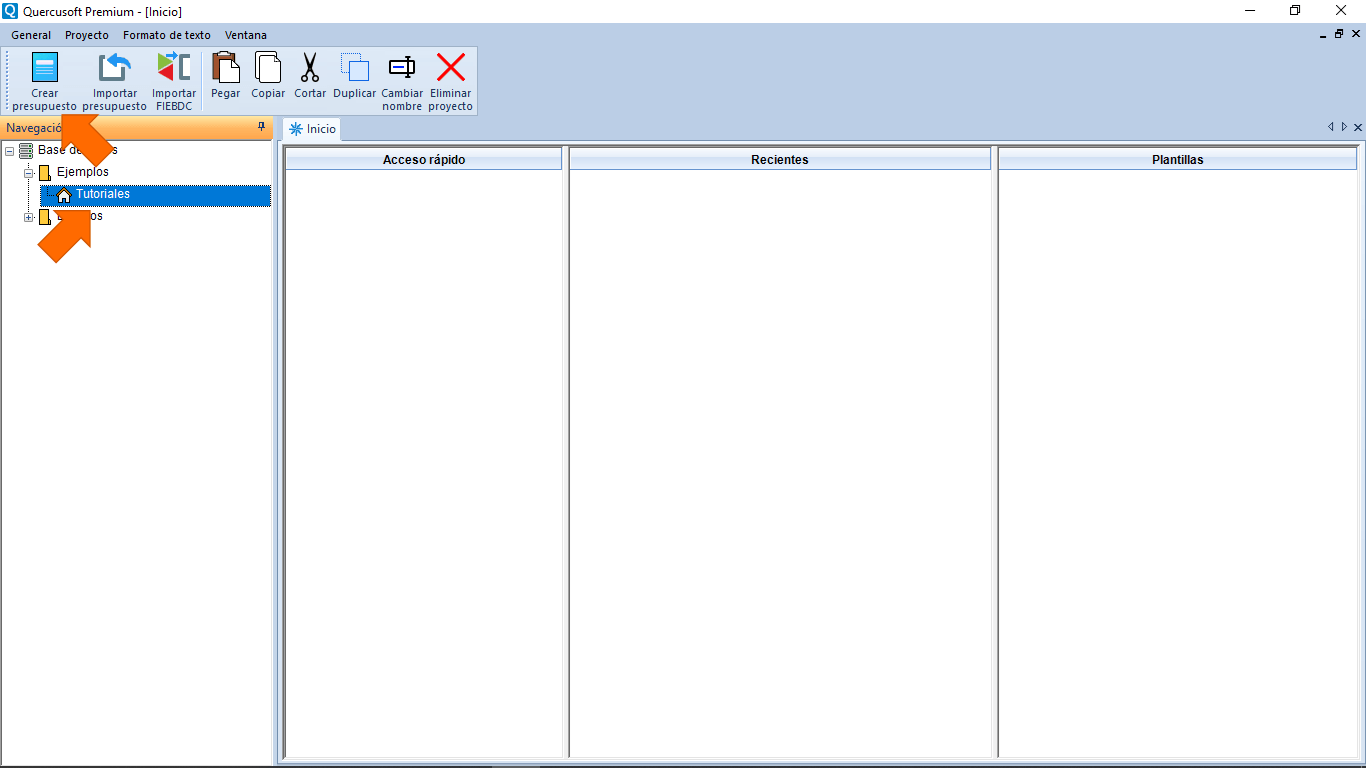
Quercusoft. Una flecha señala el proyecto "Tutoriales" en el panel "Navegación" y una flecha señala el botón "Crear presupuesto" en la barra de herramientas.

Indicar el nombre del presupuesto y presionar el botón “Aceptar”.
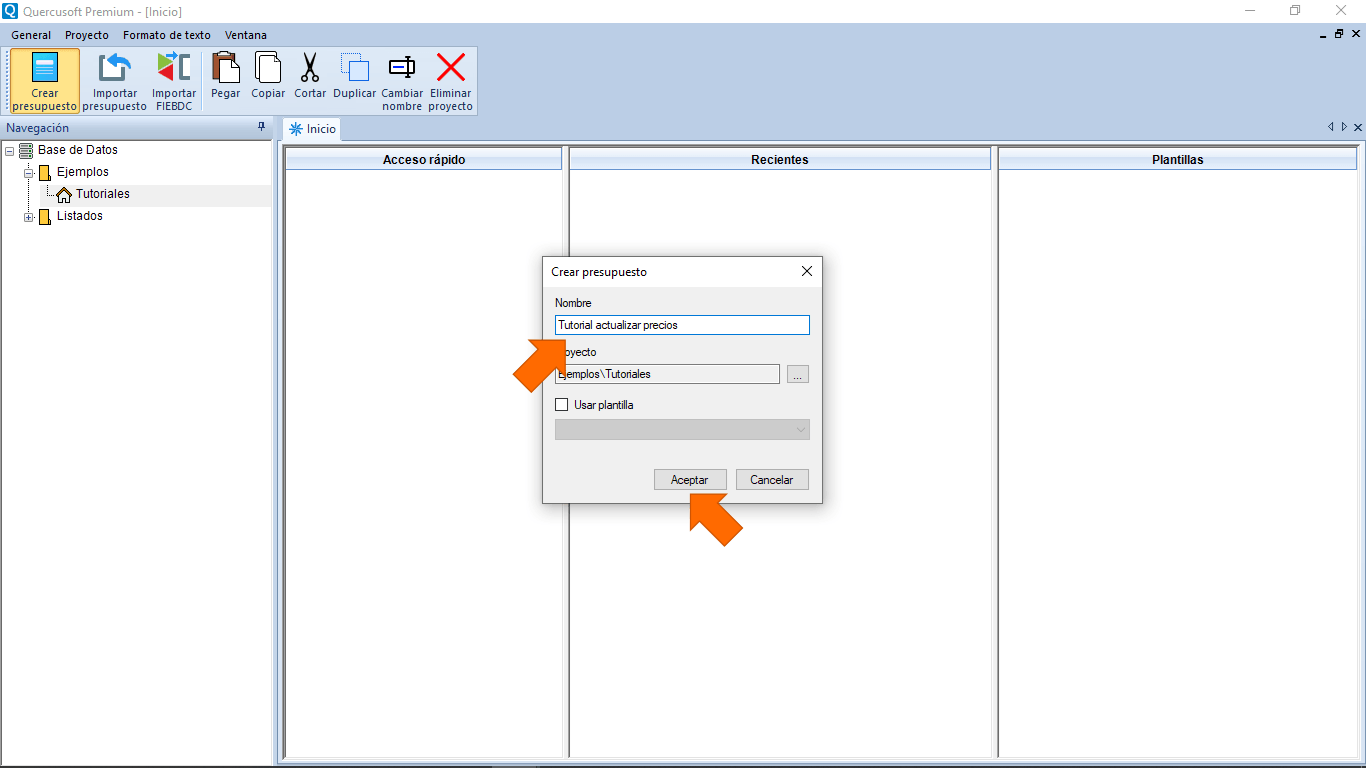
Quercusoft. Cuadro de diálogo "Nuevo presupuesto". Una flecha señala el cuadro de texto donde se indica el nombre del nuevo presupuesto. En el cuadro de texto se muestra el texto "Tutorial actualizar precios". Una flecha señala el botón "Aceptar".

Seleccionar el presupuesto creado y abrir la vista “Itemizado”.
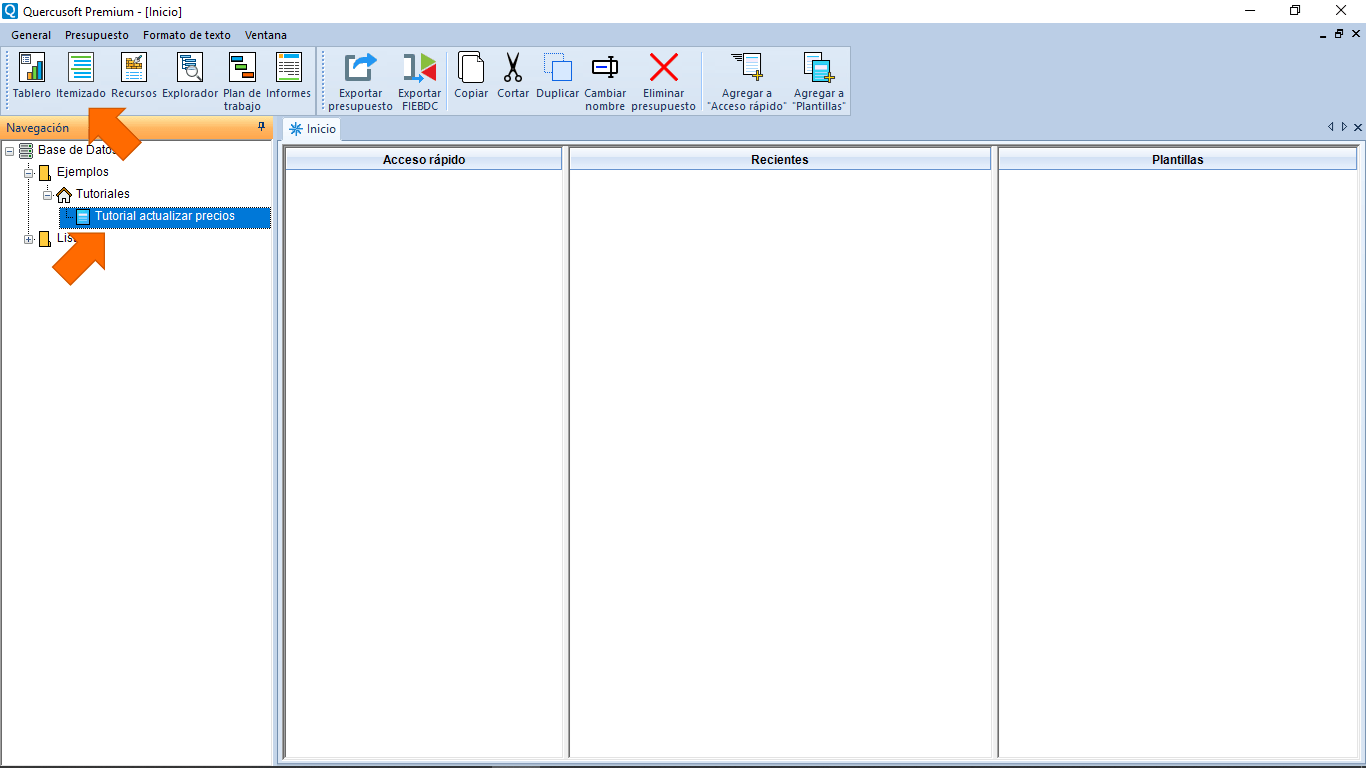
Quercusoft. Una flecha señala el presupuesto "Tutorial actualizar precios" en el panel "Navegación" y una flecha señala el botón "Itemizado" en la barra de herramientas.

Crear una tarea con el código “MAT” y la descripción “Materiales”.
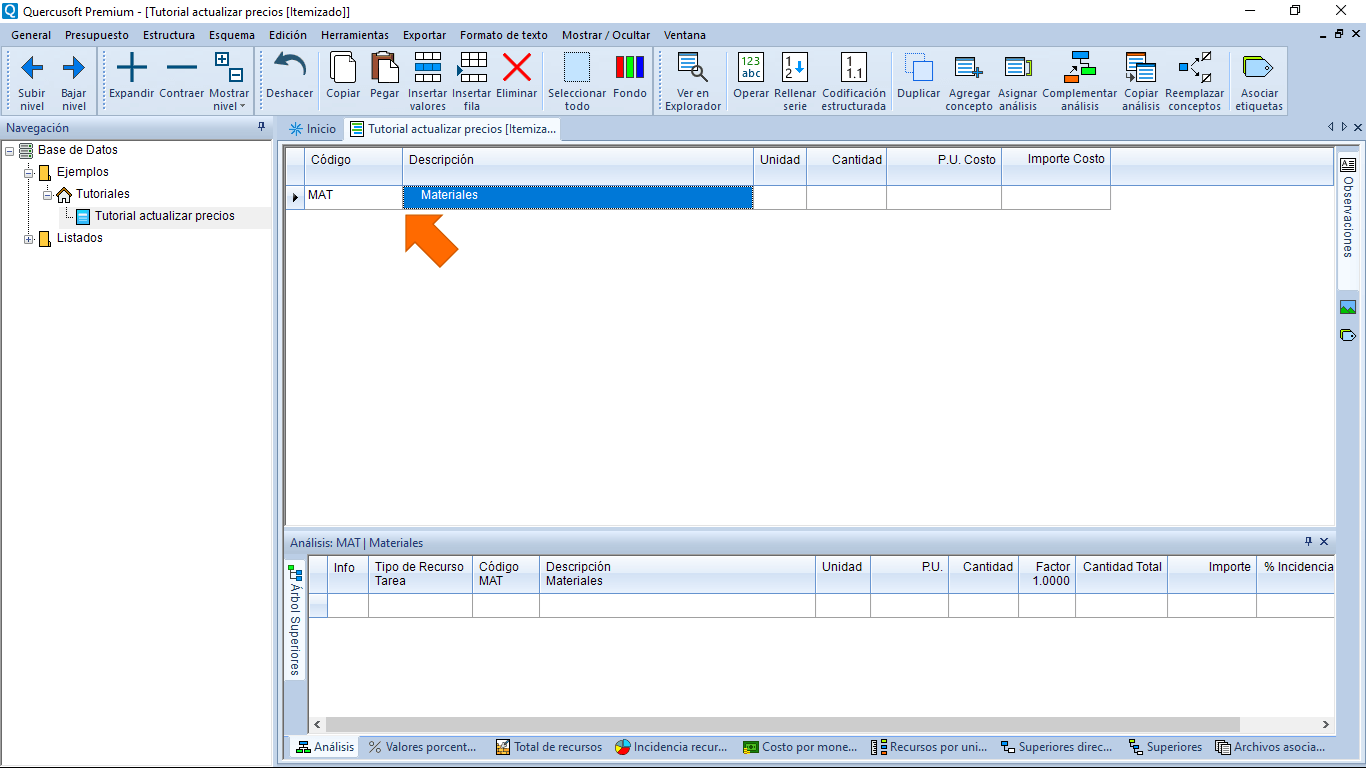
Quercusoft. Vista "Itemizado". Una flecha señala la primera fila de la tabla principal, la cual tiene unos datos de ejemplo ingresados. En la celda "Código" se muestra el texto "MAT" y en la celda "Descripción" se muestra el texto "Materiales".

Abrir el archivo XLSX (Excel) con los datos de ejemplo para el listado interno, seleccionar las celdas y copiarlas al portapapeles.

Descargar archivo XLSX (Excel) con ejemplo de listado de recursos interno
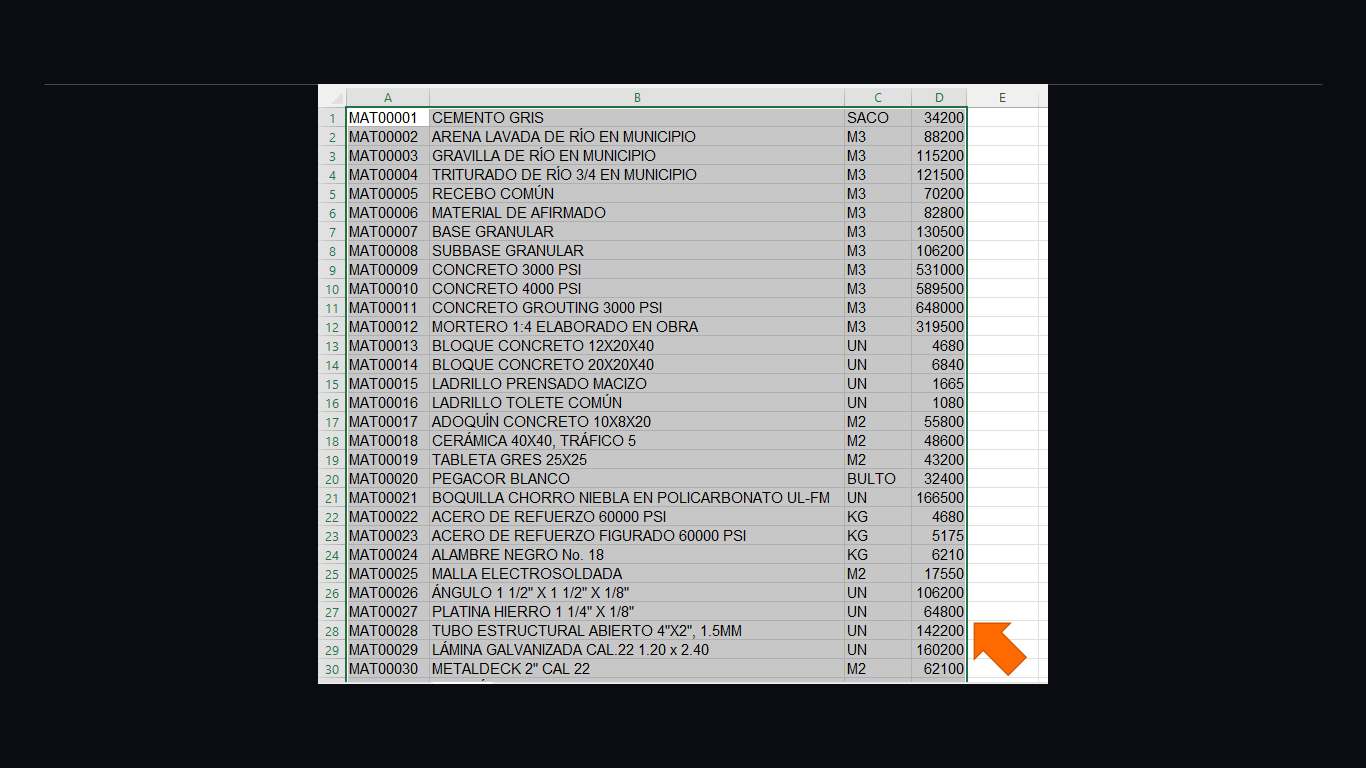
Software de hojas de cálculo. Archivo "EjemploListadoInterno.xlsx". Se muestra la hoja de cálculo con el listado de materiales que se va a utilizar como ejemplo de listado interno de recursos. Las celdas de todos los valores están seleccionadas.

En Quercusoft, revisar que las columnas de la tabla del panel “Análisis” estén en el mismo orden que las columnas de la hoja de cálculo.
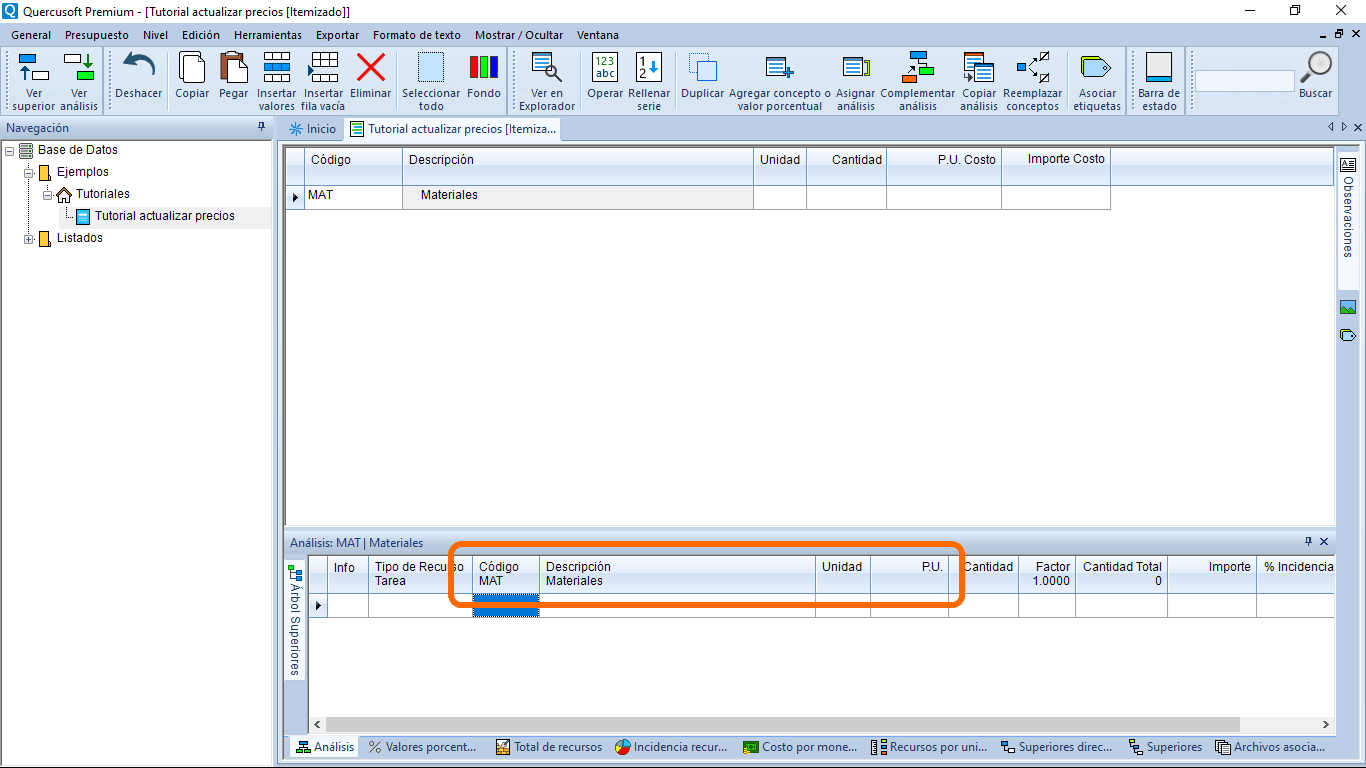
Quercusoft. Vista "Itemizado". Panel "Análisis". Un rectángulo enmarca los encabezados de las columnas "Código", "Descripción", "Unidad" y "P.U." en la tabla del panel. Las columnas se muestran en el orden indicado.

En la primera fila de la tabla del panel “Análisis”, seleccionar la celda de la columna “Código” y pegar los valores presionando el botón “Pegar” o la combinación de teclas Control + V.
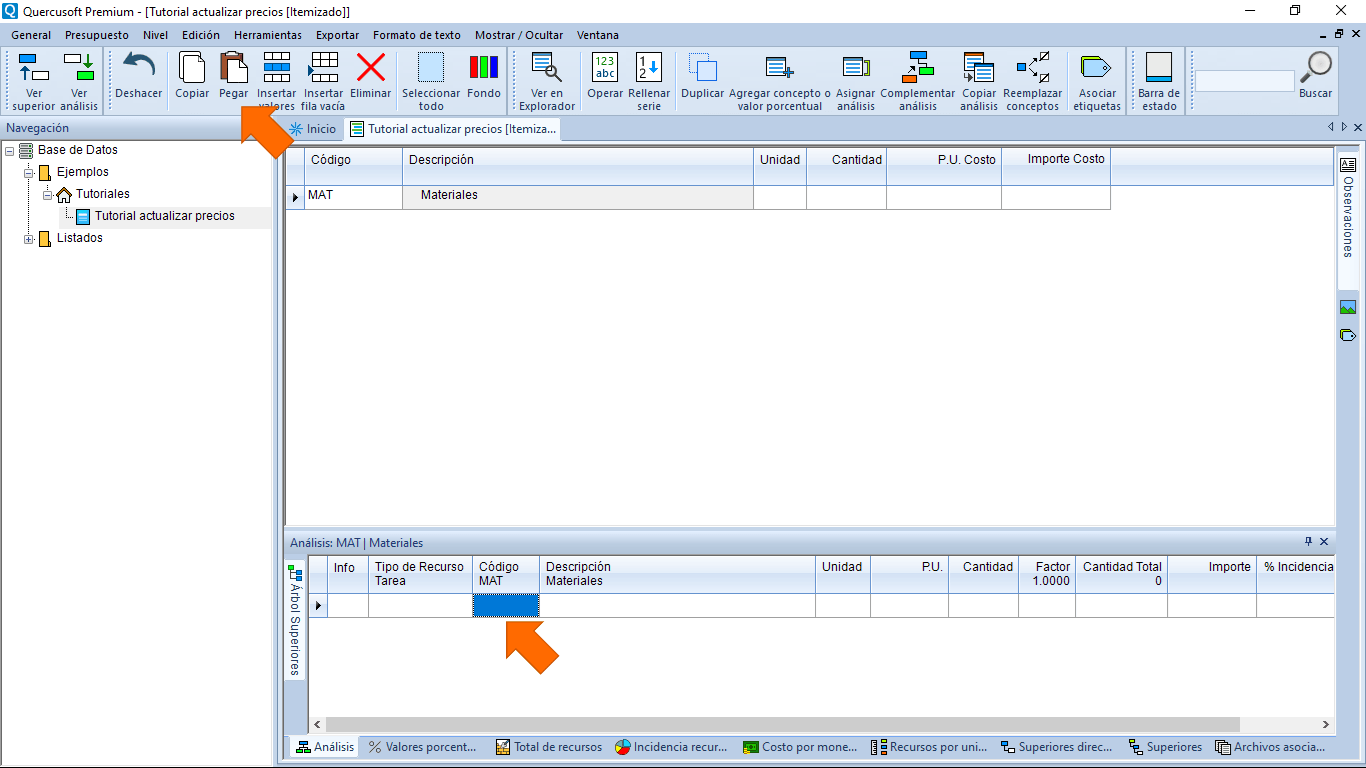
Quercusoft. Vista "Itemizado". Panel "Análisis". Una flecha señala la celda de la columna código en la primera fila de la tabla. Una flecha señala el botón "Pegar" en la barra de herramientas.

Seleccionar las celdas de la columna “Tipo de recurso”. Si al seleccionar una celda de la columna se muestra el menú desplegable, presionar la tecla Esc para cerrarlo.

Presionar el botón Operar o la combinación de teclas Control + O.
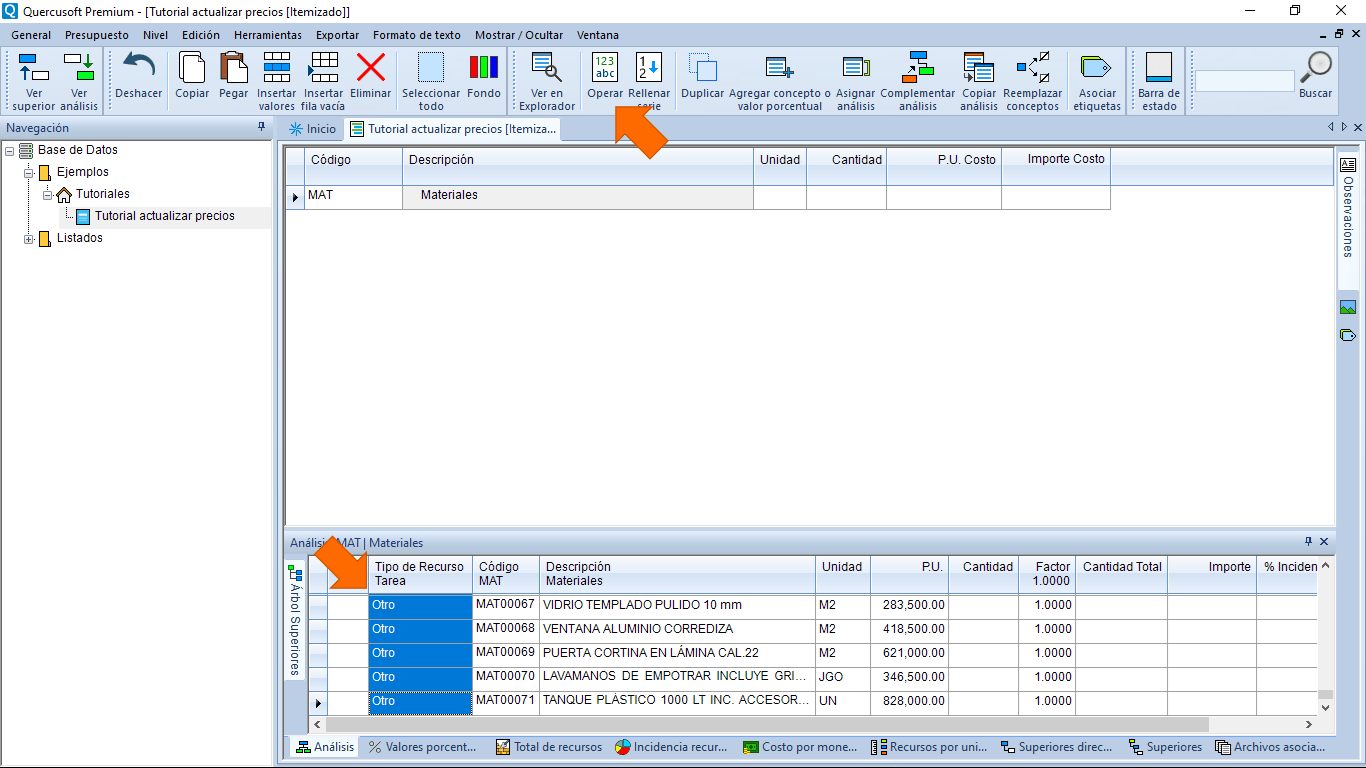
Quercusoft. Vista "Itemizado". Panel "Análisis". Todas las celdas de la columna "Tipo de recurso" están seleccionadas y una flecha las señala. Una flecha señala el botón "Operar" en la barra de herramientas.

En el cuadro de diálogo, seleccionar “Material” en el menú desplegable y presionar el botón “Aceptar”.
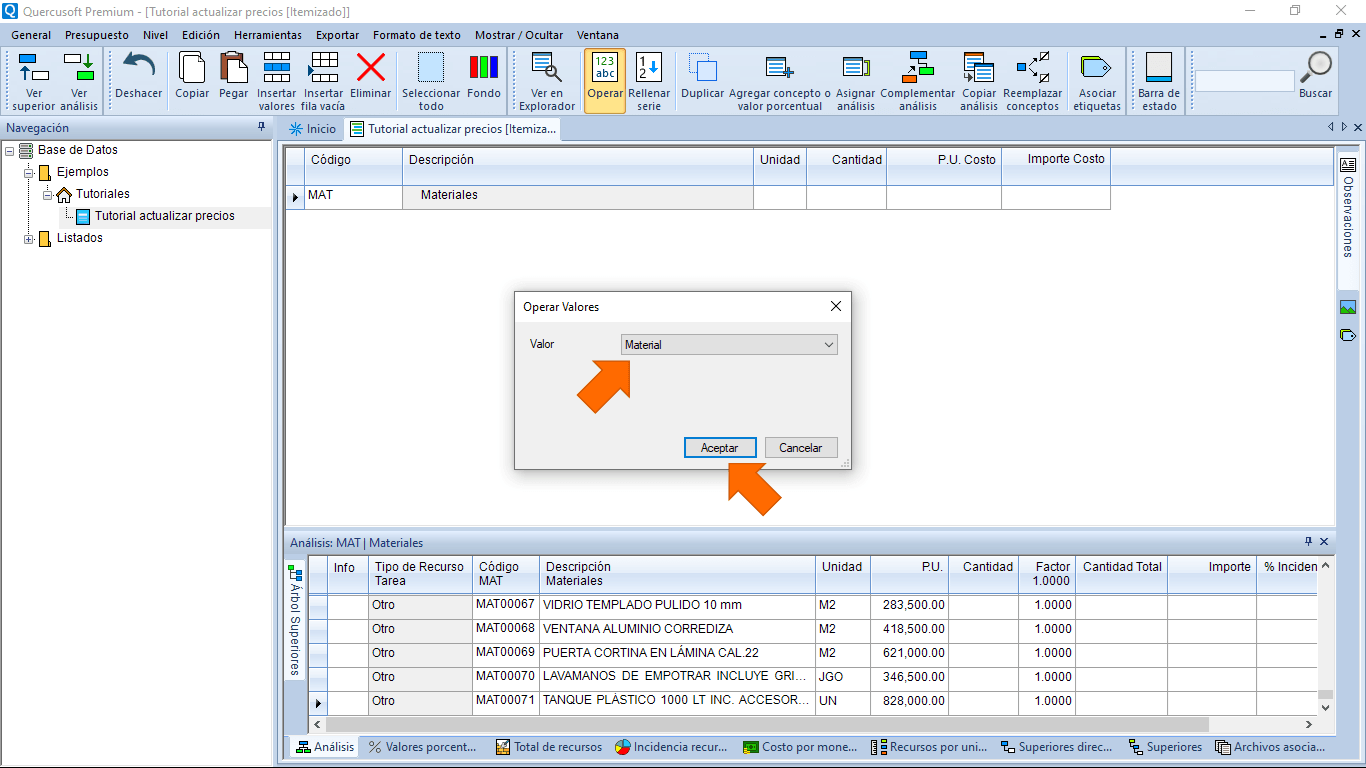
Quercusoft. Cuadro de diálogo "Operar valores". Una flecha señala el menú desplegable de "Valor" en el que se muestra seleccionado "Material". Una flecha señala el botón "Aceptar".

Vamos a duplicar el listado para poder utilizarlo en ambos ejemplos de métodos de actualización de precios.

Seleccionar el listado creado en el panel “Navegación” y presionar el botón “Duplicar”.
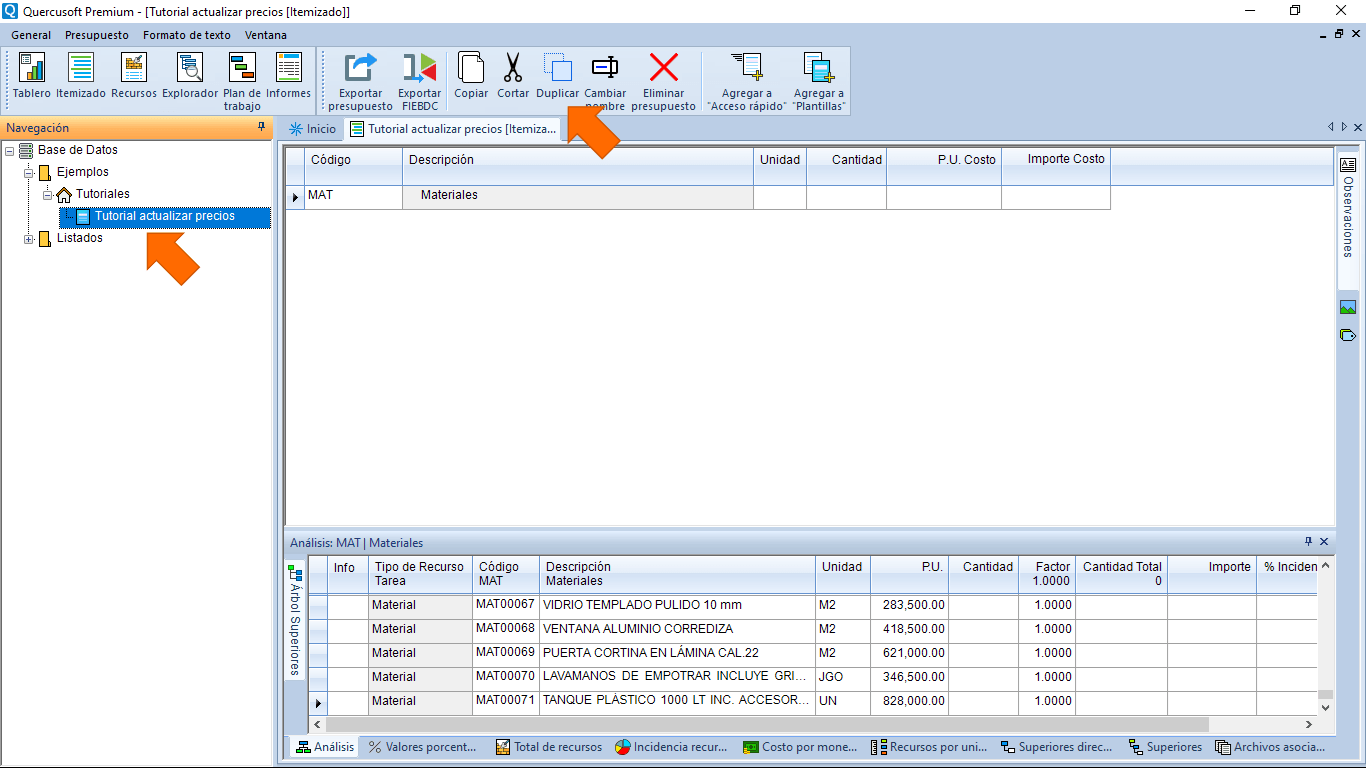
Quercusoft. Una flecha señala el presupuesto "Tutorial actualizar precios" en el panel "Navegación". Una flecha señala el botón "Duplicar" en la barra de herramientas.

Seleccionar el listado duplicado en el panel “Navegación” y presionar el botón “Cambiar nombre”, la tecla F2 o la combinación de teclas fn + F2 (en algunos teclados).
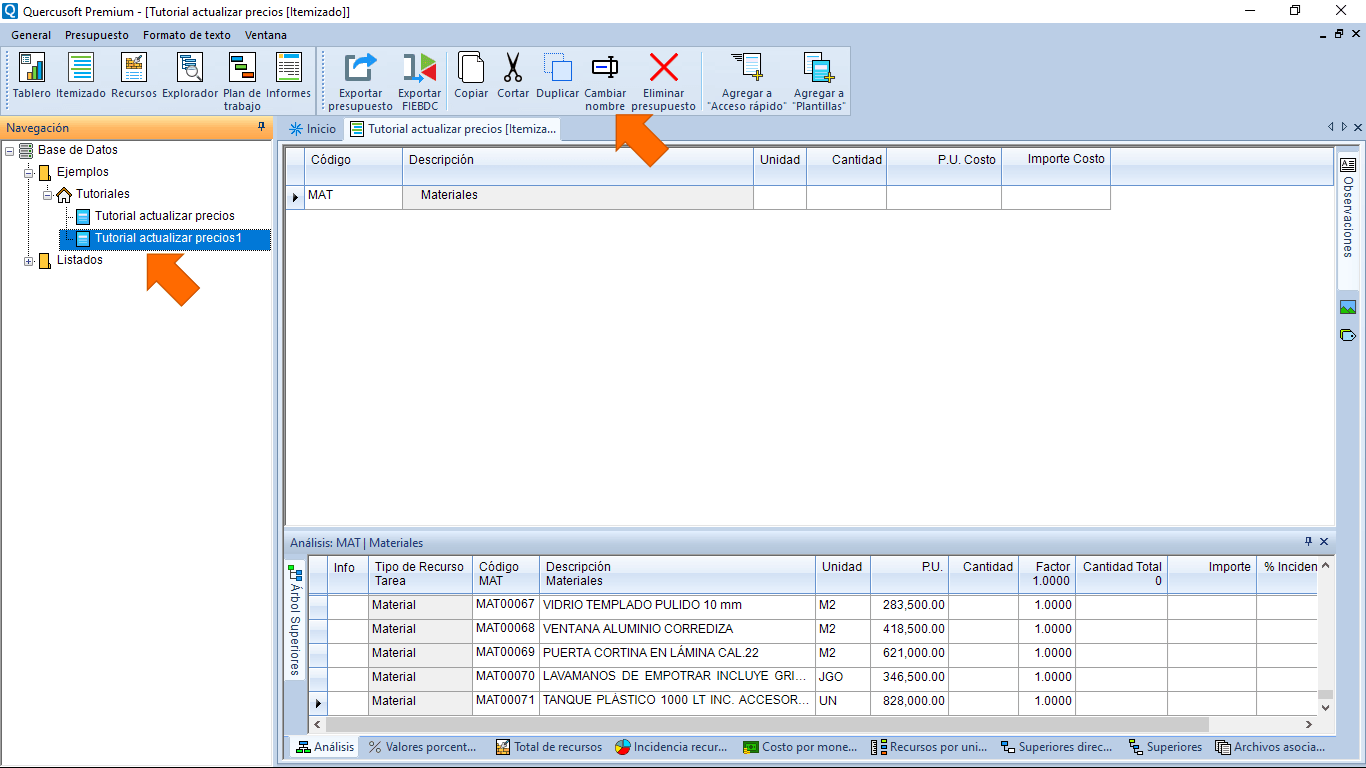
Quercusoft. Una flecha señala el presupuesto "Tutorial actualizar precios1" en el panel "Navegación". Una flecha señala el botón "Cambiar nombre" en la barra de herramientas.

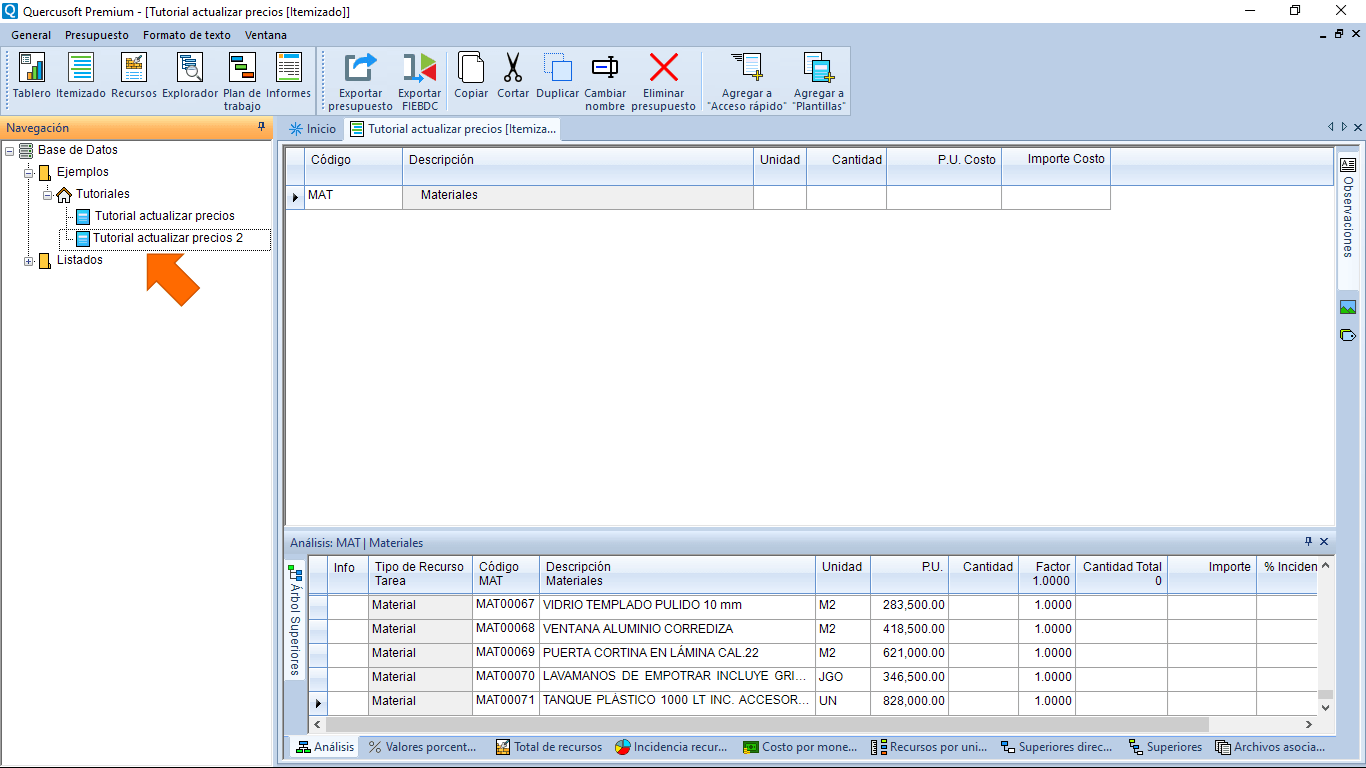
Asignar el nuevo nombre.

Quercusoft. Una flecha señala el presupuesto "Tutorial actualizar precios1", al que se le editó el nombre a "Tutorial actualizar precios 2", en el panel "Navegación".

Homologación de recursos

En el panel “Análisis”, seleccionar las celdas de los datos de los materiales: “Código”, “Descripción”, “Unidad” y “Precio”.

Copiar los valores al portapapeles presionando el botón “Copiar” o la combinación de teclas Control + C.
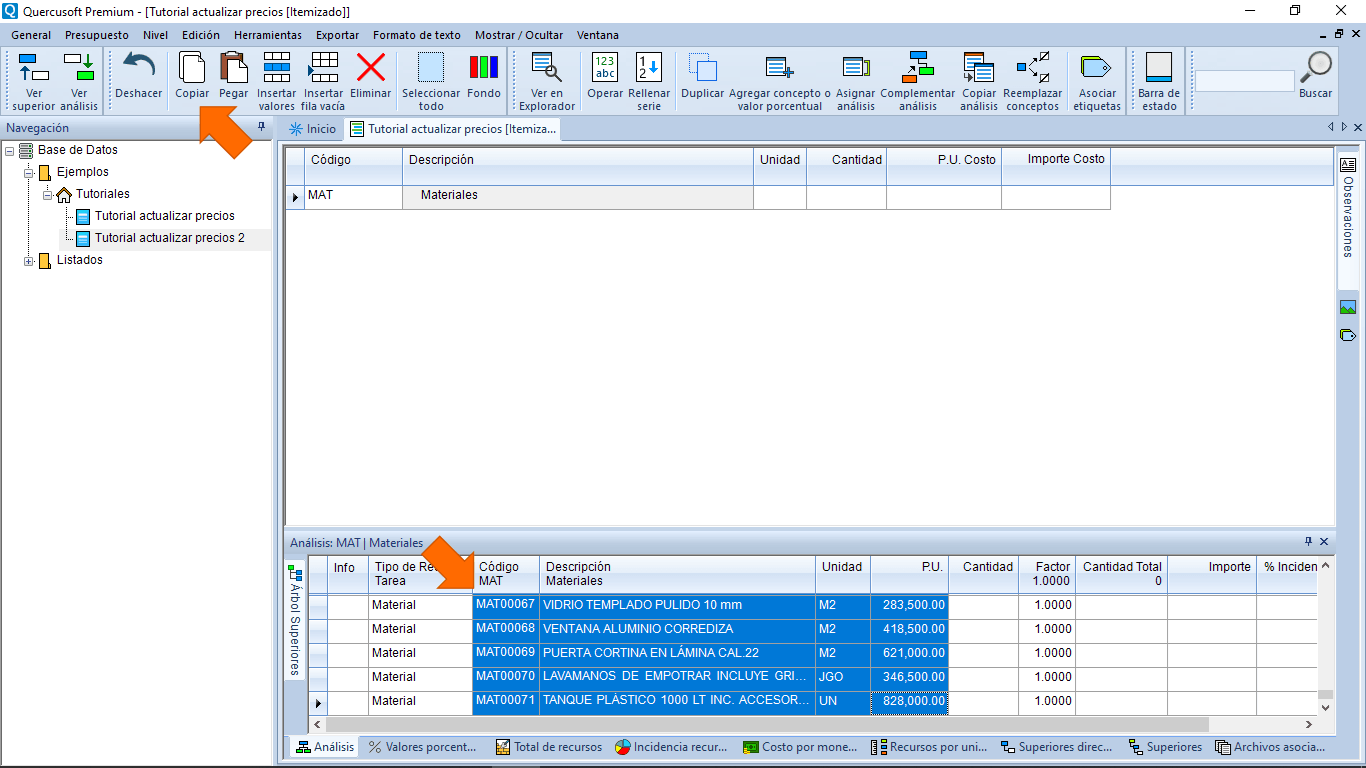
Quercusoft. Vista "Itemizado". Panel "Análisis". Todas las celdas de las columnas "Código", "Descripción", "Unidad" y "P.U.", que están en ese orden, están seleccionadas y una flecha las señala. Una flecha señala el botón "Copiar" en la barra de herramientas.

Abrir el archivo XLSX (Excel) con los datos de ejemplo para la fuente externa y agregar una nueva hoja.

Descargar archivo XLSX (Excel) con ejemplo de fuente externa de precios
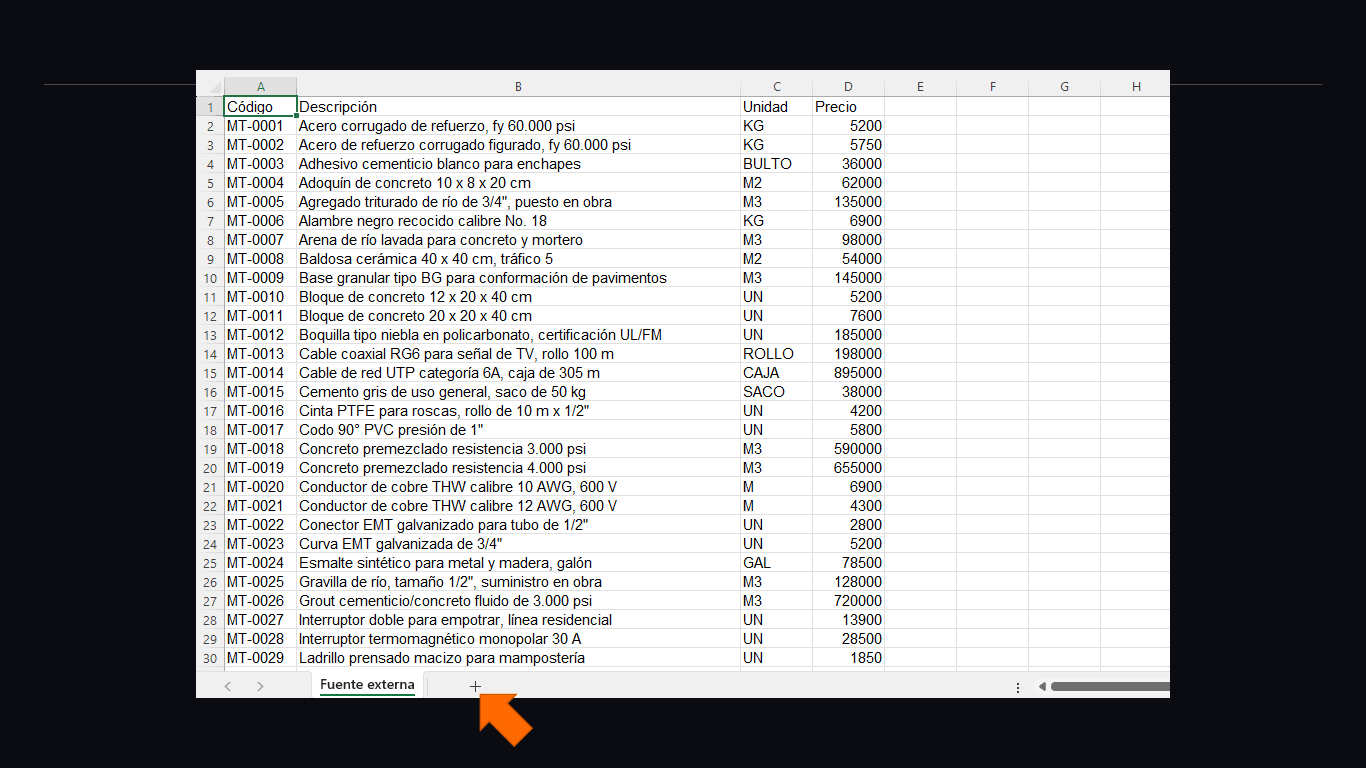
Software de hojas de cálculo. Archivo "EjemploFuenteExterna.xlsx". Se muestra la hoja "Fuente externa" con los datos que se van a utilizar de ejemplo de fuente externa de recursos con precios actualizados. Una flecha señala el botón para crear una nueva hoja.

Indicar el nombre “Recursos internos”.
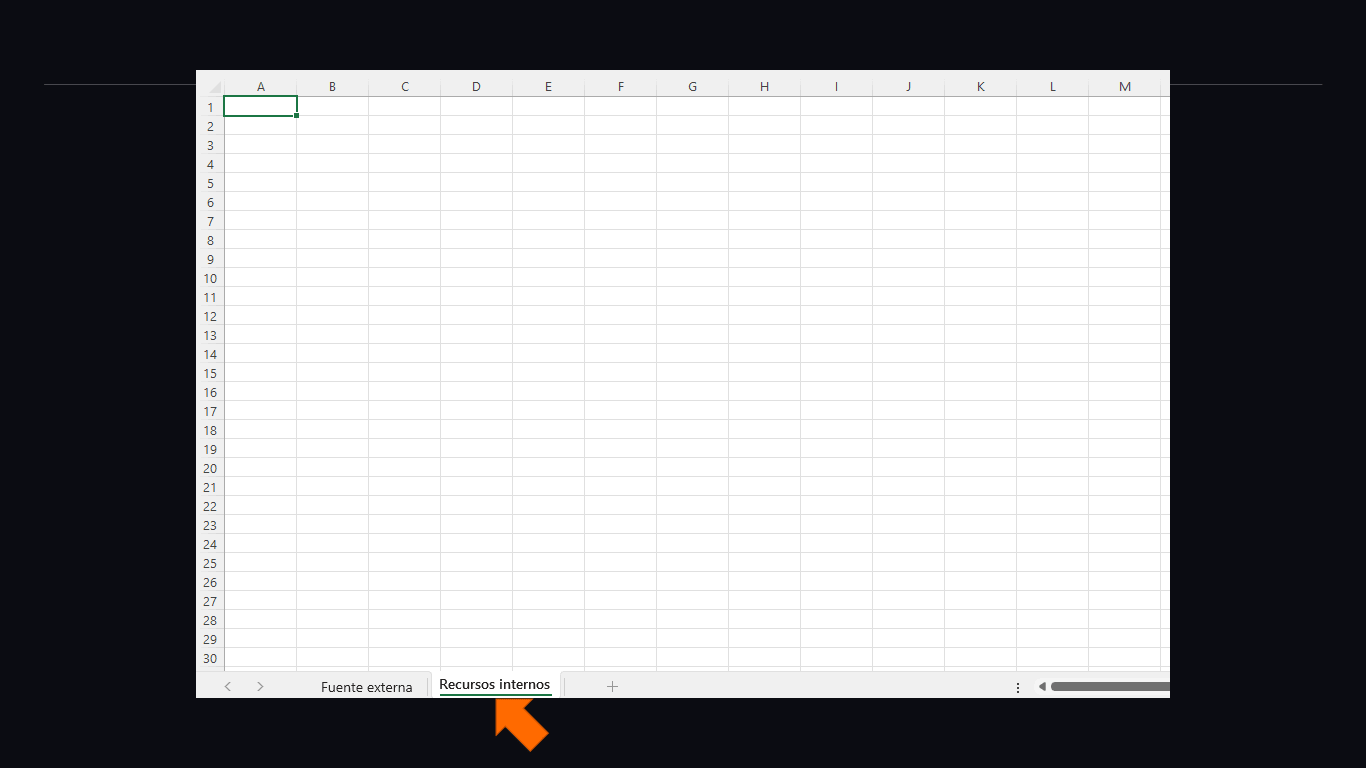
Software de hojas de cálculo. Archivo "EjemploFuenteExterna.xlsx". Se muestra la nueva hoja creada, "Recursos internos". Una flecha señala la pestaña de la hoja "Recursos internos".

Indicar los encabezados de columna: “Código”, “Descripción”, “Unidad” y “Precio”.
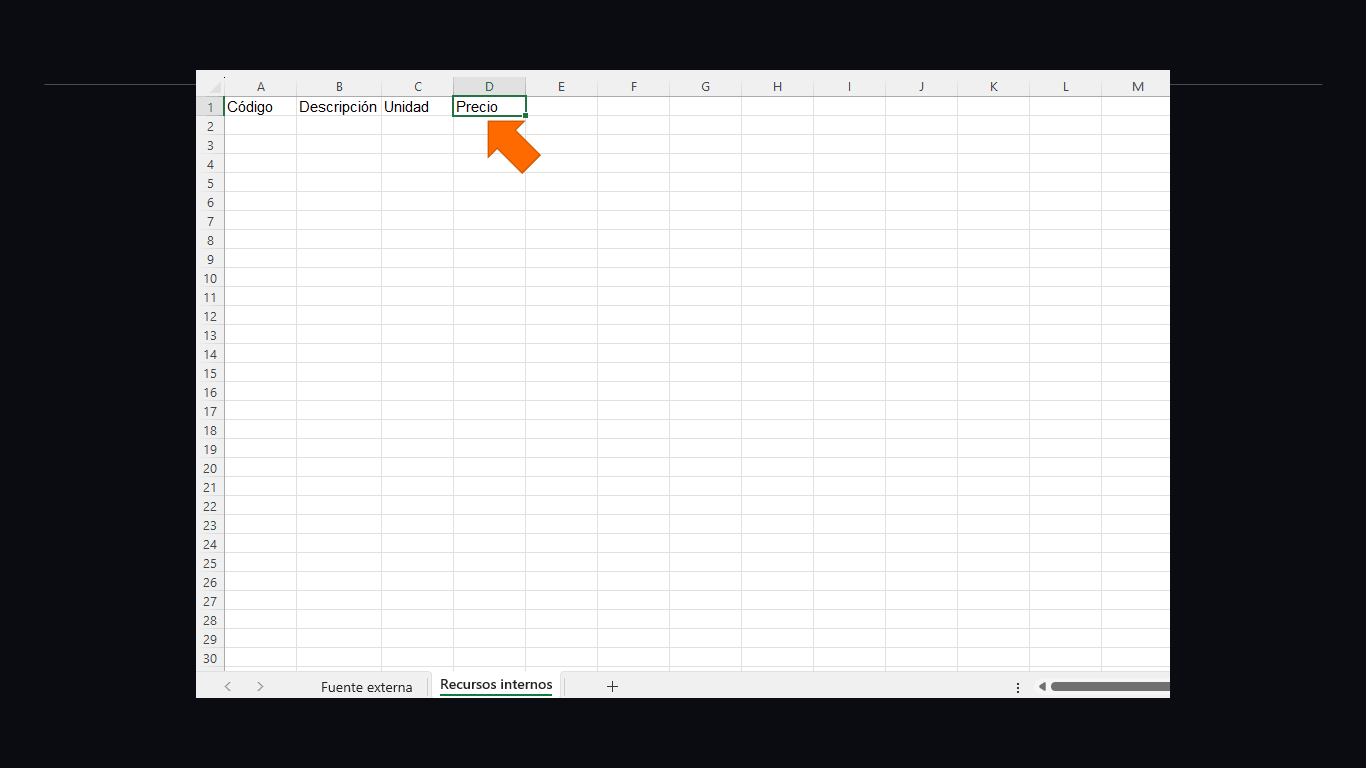
Software de hojas de cálculo. Archivo "EjemploFuenteExterna.xlsx". Hoja "Recursos internos". En la primera fila se muestran ingresados los títulos de las columnas en el siguiente orden: "Código", "Descripción", "Unidad", "Precio". Una flecha señala los títulos.

Pegar los valores de los materiales que se habían copiado en Quercusoft y guardar como un nuevo archivo. En el ejemplo utilizamos el nombre “ArchivoParaHomologación.xlsx”.

Descargar archivo XLSX (Excel) con ejemplo de recursos para homologación
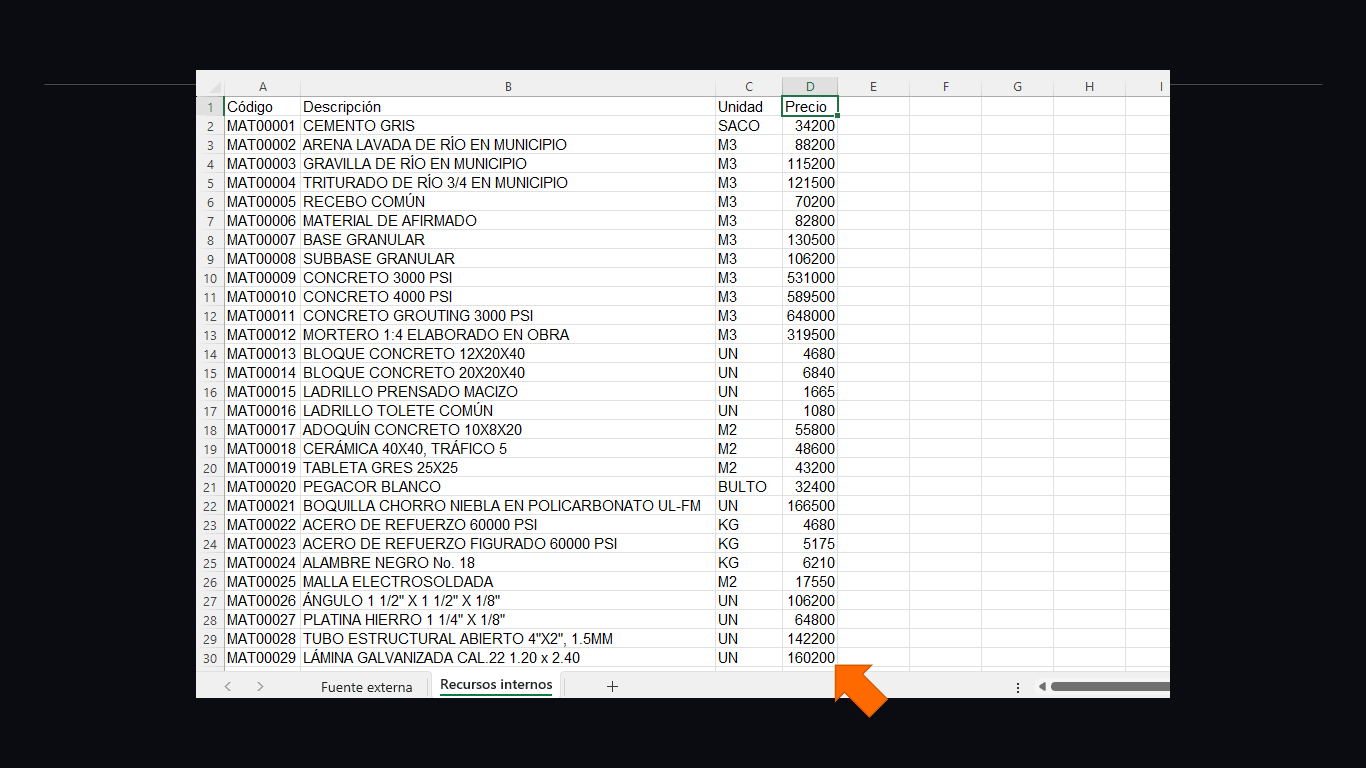
Software de hojas de cálculo. Archivo "EjemploFuenteExterna.xlsx". Hoja "Recursos internos". Se muestran los valores pegados y una flecha los señala.

En el asistente de IA, adjuntar el archivo que contiene los datos de la fuente externa y los recursos internos.

Pegar el prompt y ejecutar.
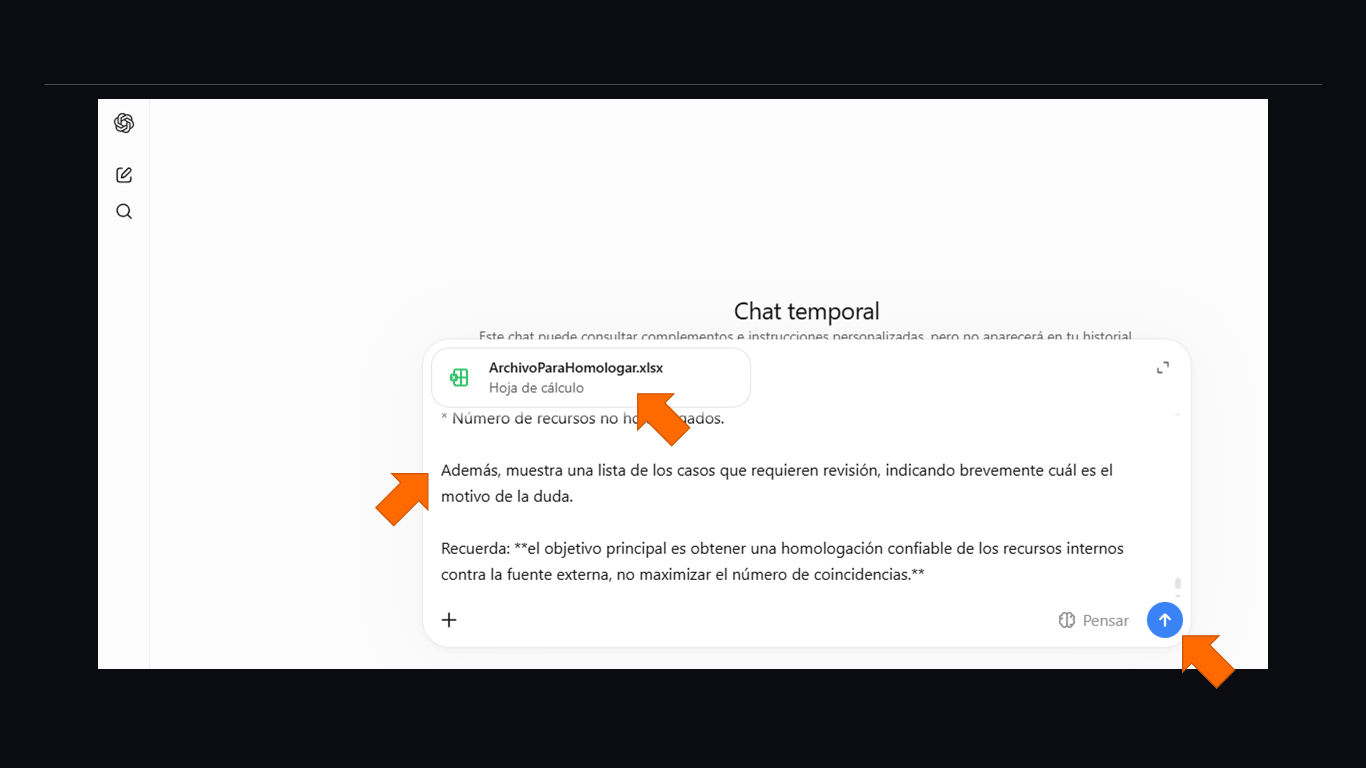
Ver prompt para homologación

Asistente de IA. Se muestra el prompt pegado y el archivo adjunto. Se muestran flechas señalando el archivo adjunto, el prompt y el botón para ejecutar el prompt.

Revisar el informe de la homologación realizada.
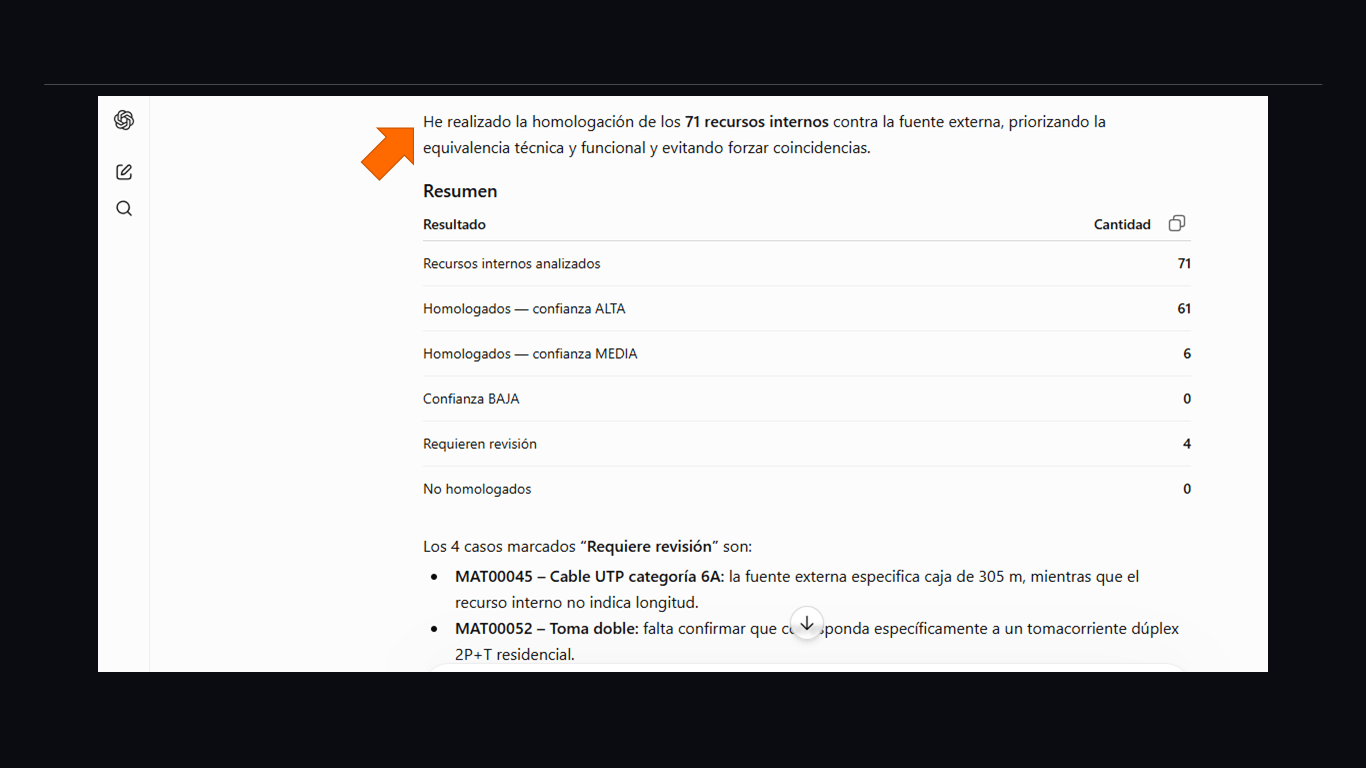
Asistente de IA. Se muestra el informe de la ejecución del prompt y una flecha lo señala.

Descargar el archivo XLSX (Excel) generado.
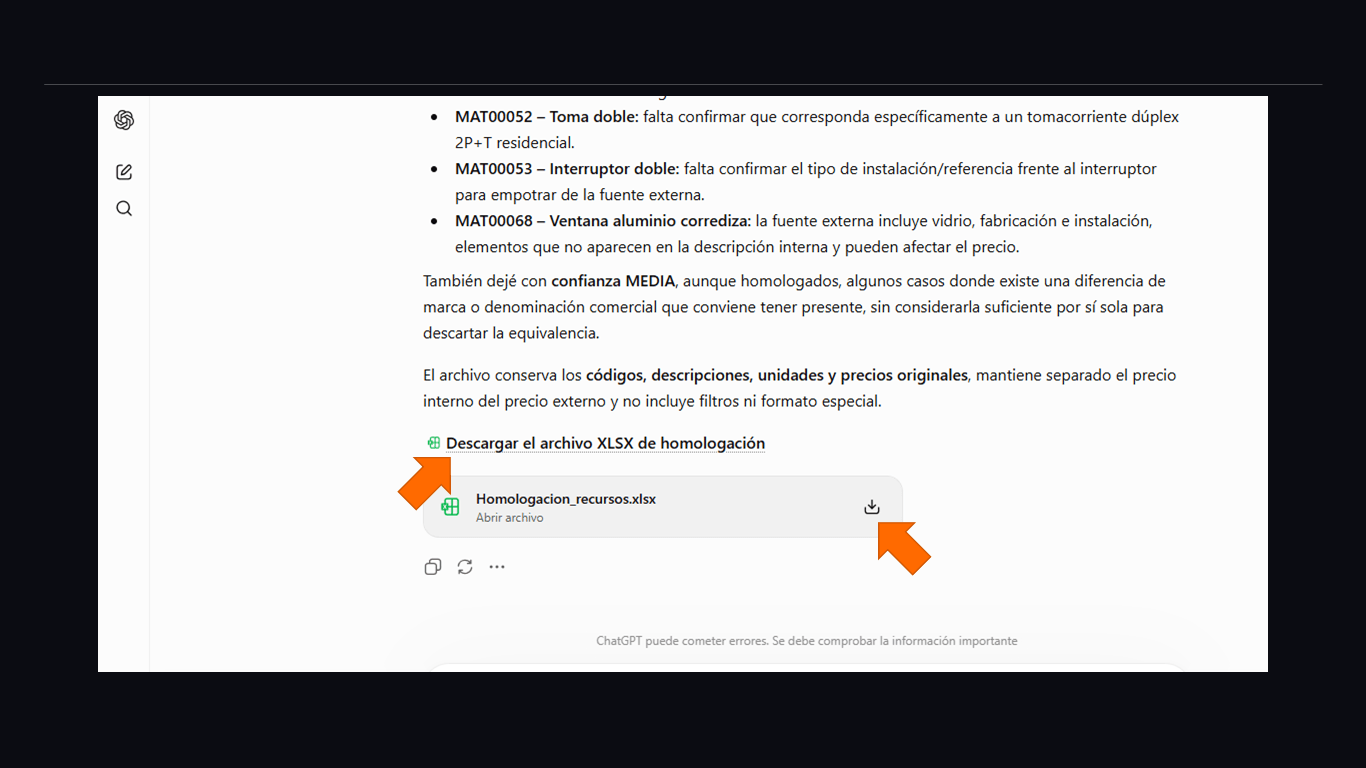
Asistente de IA. Se muestra la parte inferior del informe de la ejecución del prompt. Se muestran los enlaces para descargar el archivo XLSX (Excel) generado y unas flechas las señalan.
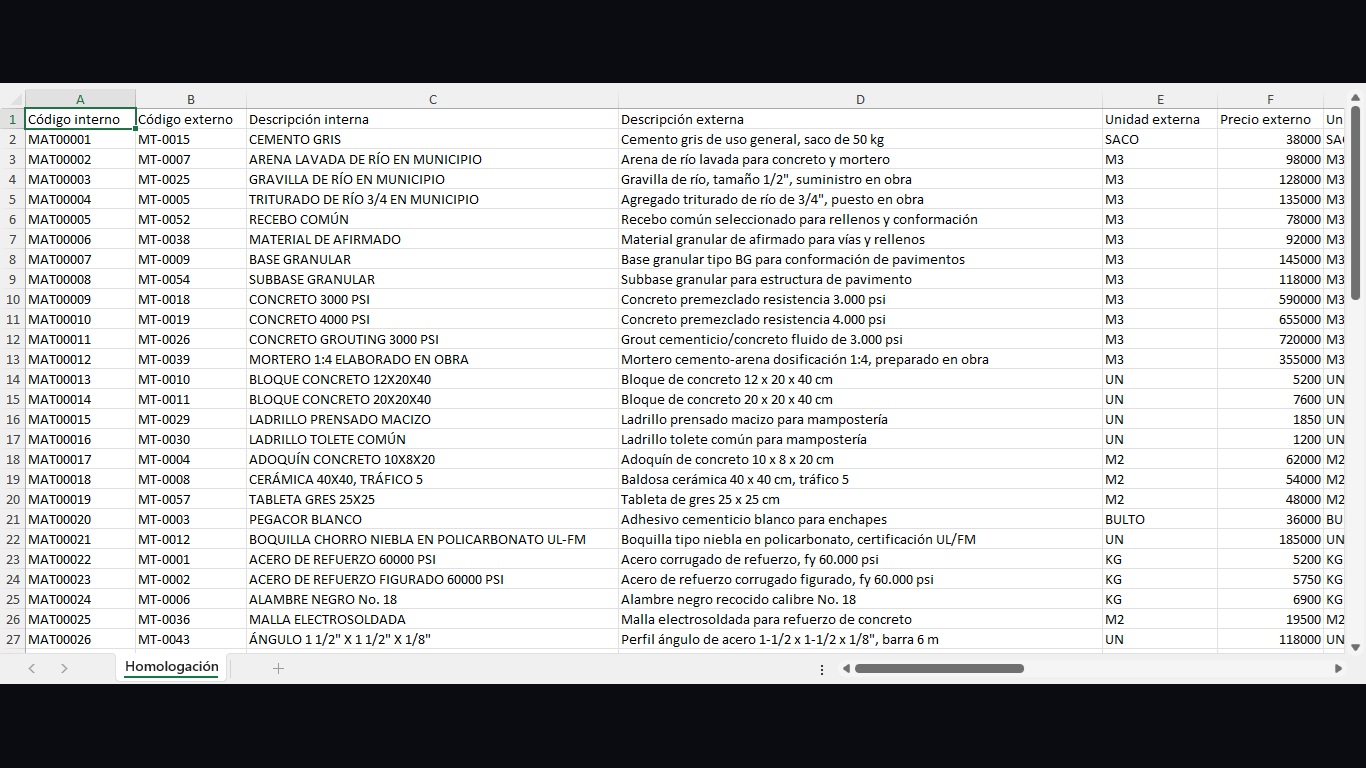
Software de hojas de cálculo. Archivo generado con el asistente de IA. Se muestra la tabla con los recursos homologados.

Revisar el resultado de la homologación, las observaciones indicadas y realizar los ajustes que corresponda (si se requiere alguno).
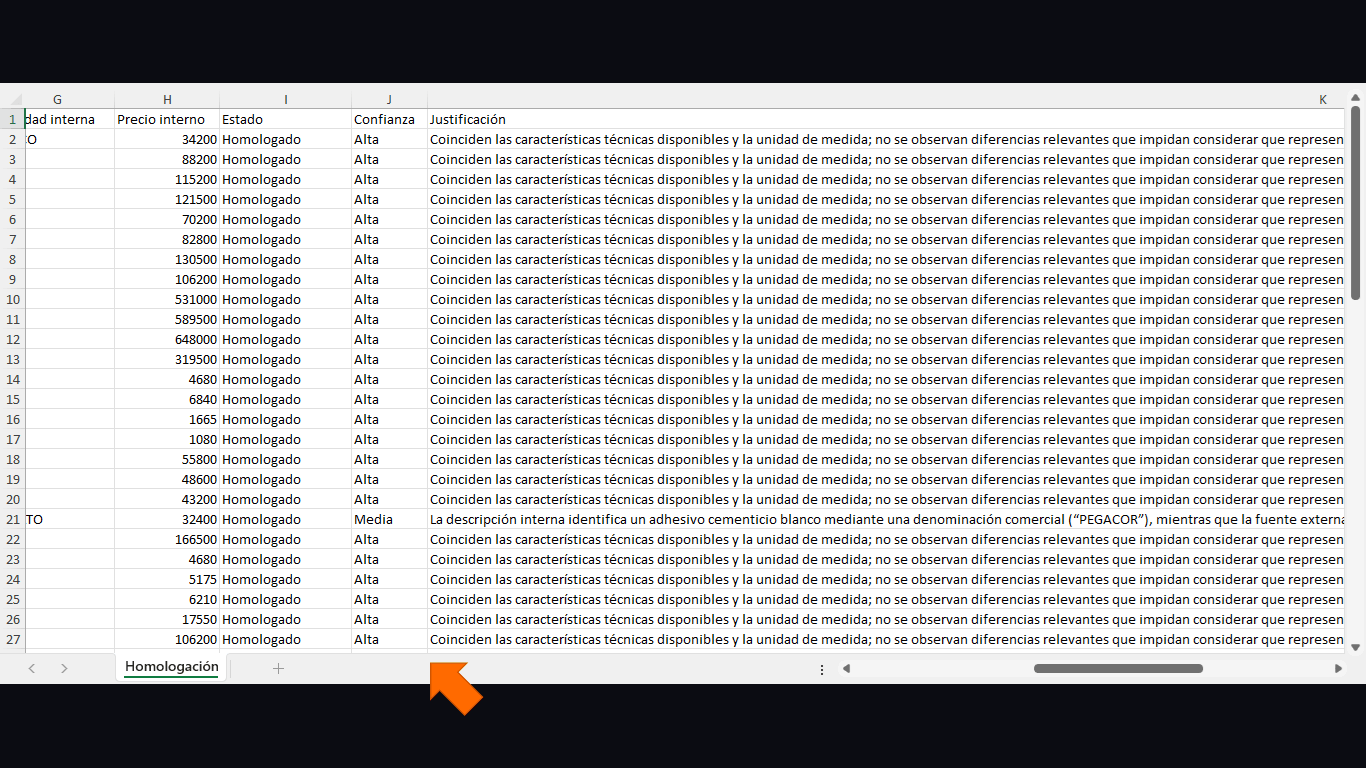
Software de hojas de cálculo. Archivo generado con el asistente de IA. Se muestra la tabla con los recursos homologados. Una flecha apunta a las columnas de observaciones: "Estado", "Confianza" y "Justificación".

Copiar los valores de las columnas “Código interno”, “Código externo”, “Descripción interna”, “Descripción externa”, “Unidad externa” y “Precio externo”.
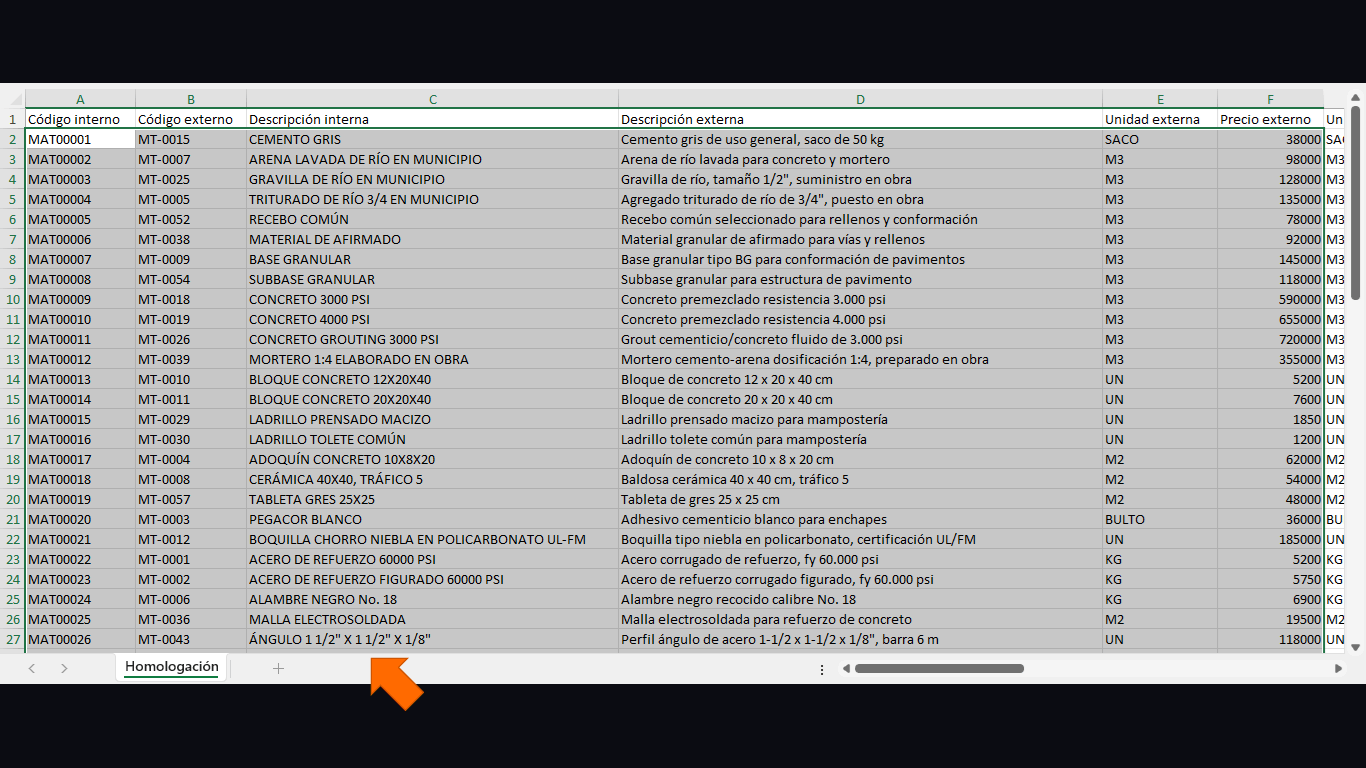
Software de hojas de cálculo. Archivo generado con el asistente de IA. Se muestra la tabla con los recursos homologados. Se muestran seleccionadas todas las celdas con valores (sin los títulos) de las columnas "Código interno", "Código externo", "Descripción interna", "Descripción externa", "Unidad externa", "Precio externo" las cuales aparecen en dicho orden.

En Quercusoft, seleccionar el proyecto en el panel “Navegación” y presionar el botón “Crear presupuesto”.
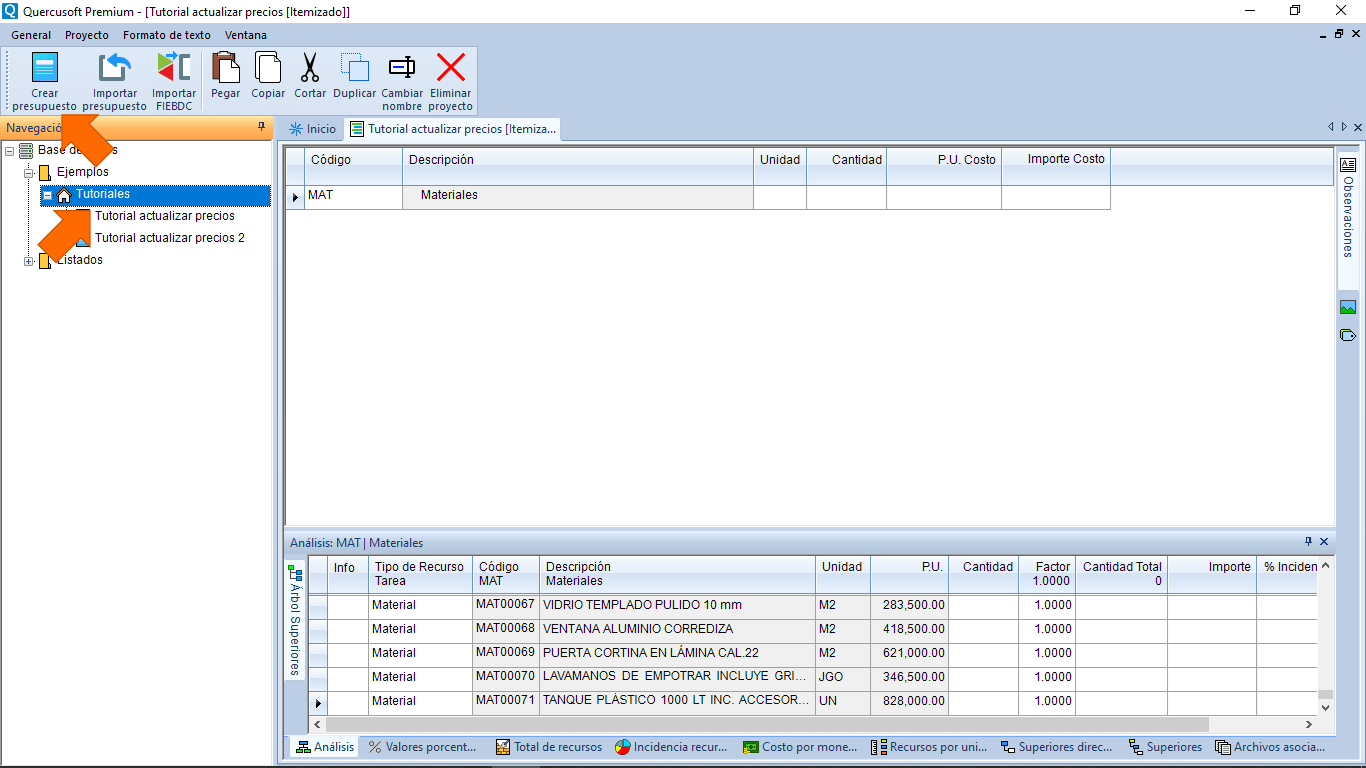
Quercusoft. Una flecha señala el proyecto "Tutoriales" en el panel "Navegación". Una flecha señala el botón "Crear presupuesto" en la barra de herramientas.

Indicar el nombre del presupuesto y presionar el botón “Aceptar”.
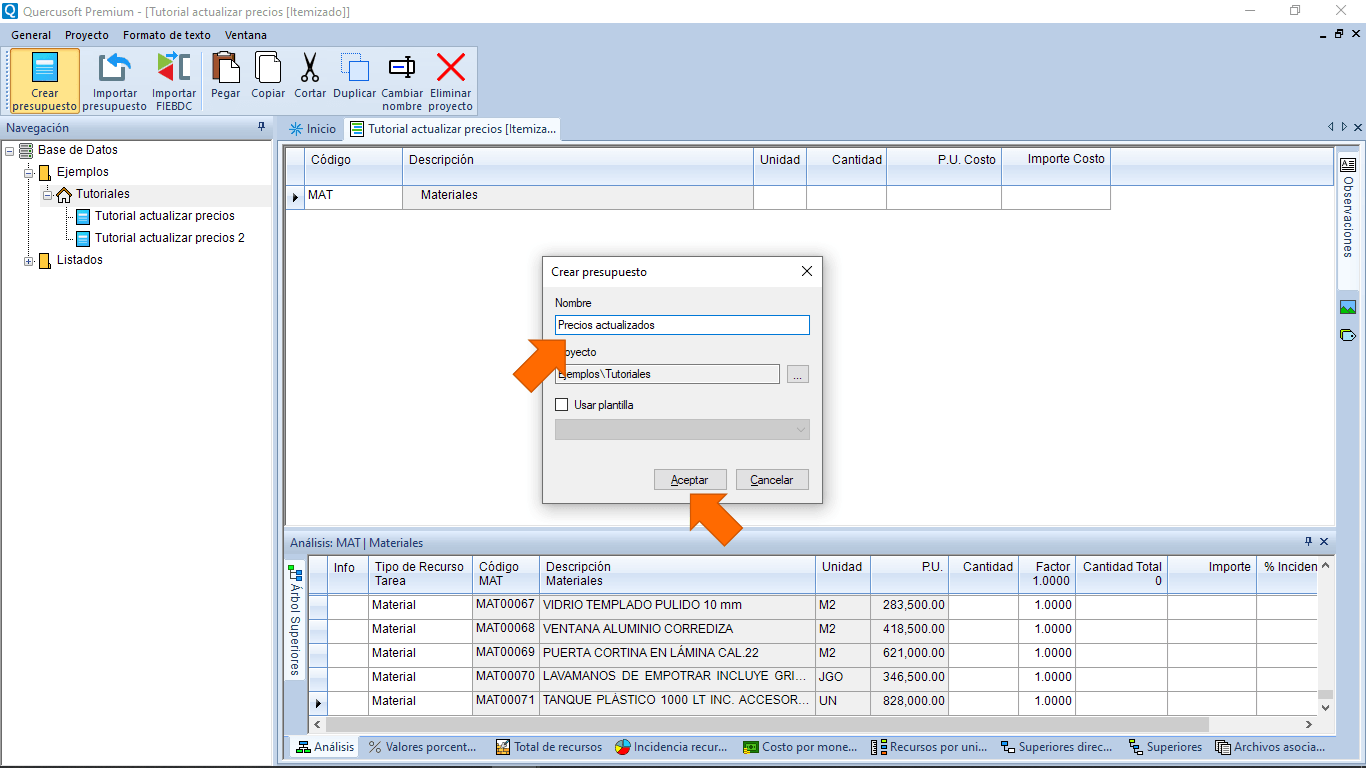
Quercusoft. Cuadro de diálogo "Crear presupuesto". Una flecha señala el cuadro de texto donde se indica el nombre del nuevo presupuesto. En el cuadro de texto se muestra el texto "Precios actualizados". Una flecha señala el botón "Aceptar".

Seleccionar el presupuesto creado y abrir la vista “Itemizado”.
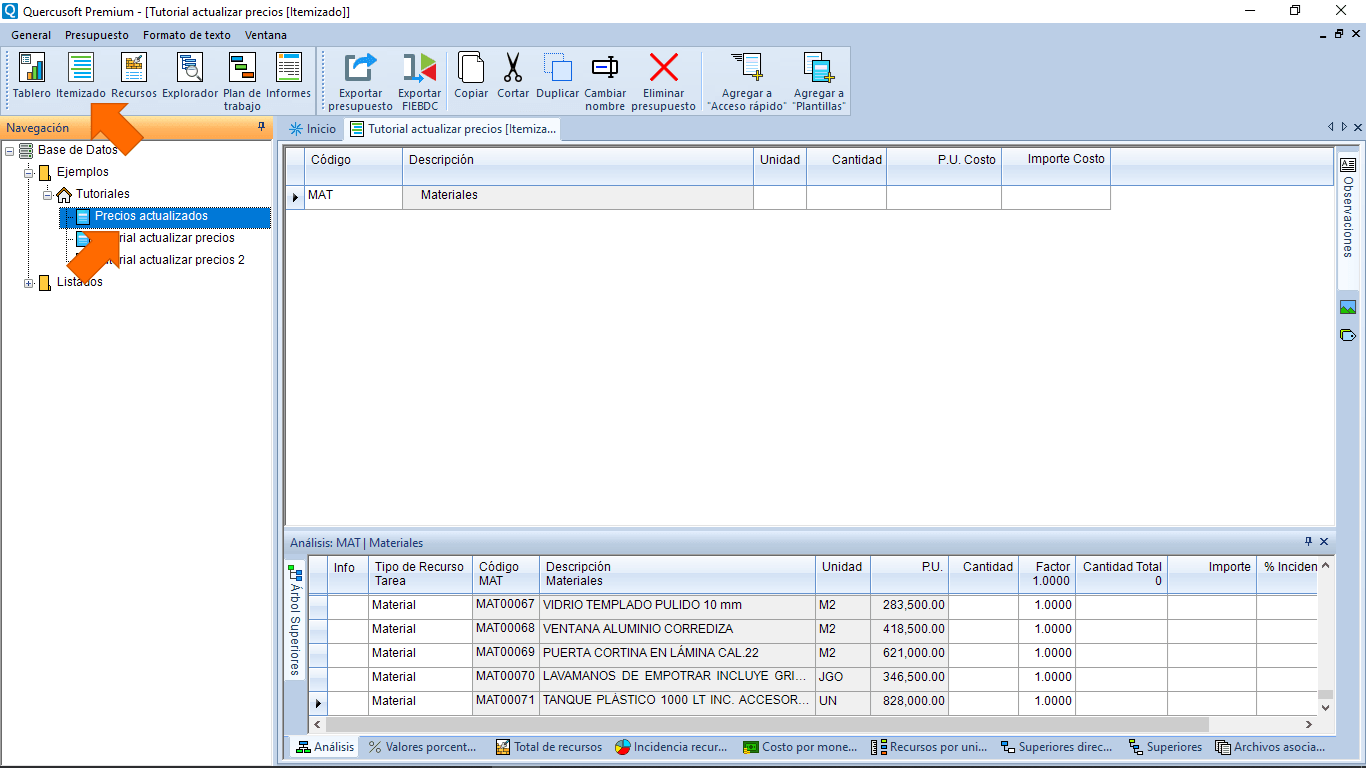
Quercusoft. Una flecha señala el presupuesto "Precios actualizados" en el panel "Navegación". Una flecha señala el botón "Itemizado" en la barra de herramientas.

Hacer clic en la tabla principal de la vista “Itemizado”.

En el menú, seleccionar “Mostrar / Ocultar” -> “Columnas” -> “Cambiar visibilidad”.
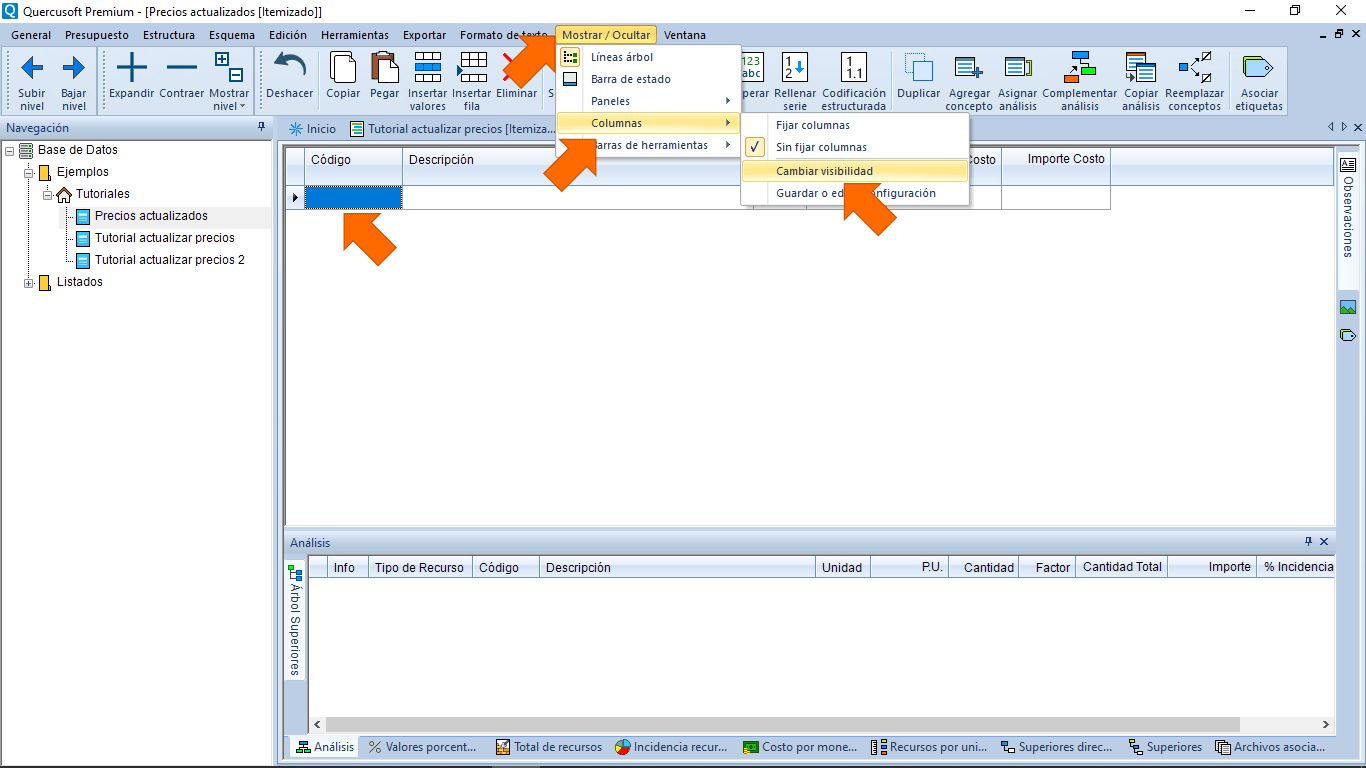
Quercusoft. Vista "Itemizado". Unas flechas señalan en la barra de menú, el menú principal "Mostrar / Ocultar", el ítem "Columnas" y el subítem "Cambiar visibilidad".

Marcar las casillas para que las columnas “Código 2” y “Descripción 2” estén visibles y presionar el botón “Aceptar”.
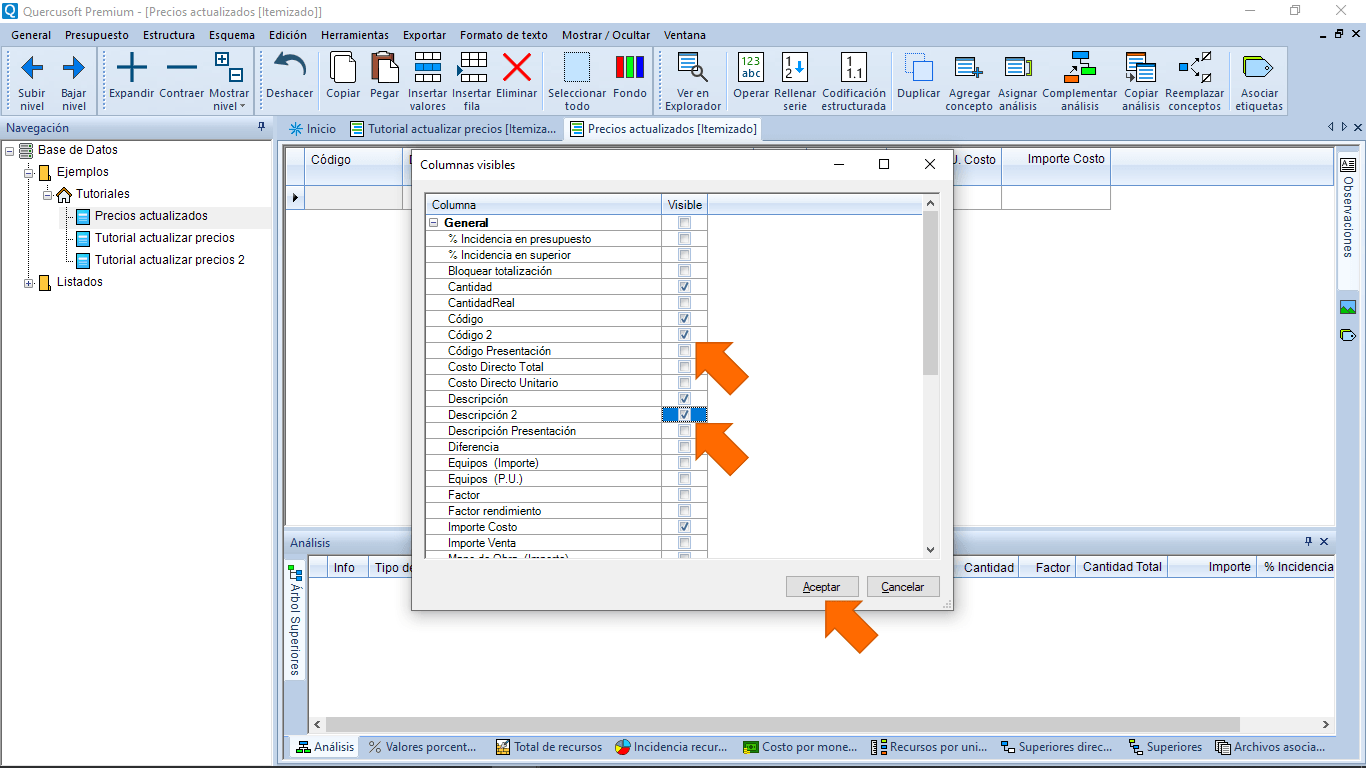
Quercusoft. Cuadro de diálogo "Columnas visibles". Unas flechas señalan las celdas "Visible", las cuales están marcadas, de las filas correspondientes a "Código 2" y "Descripción 2". Una flecha señala el botón "Aceptar".

Revisar que las columnas estén en el mismo orden que las columnas de la hoja de cálculo con los recursos homologados.
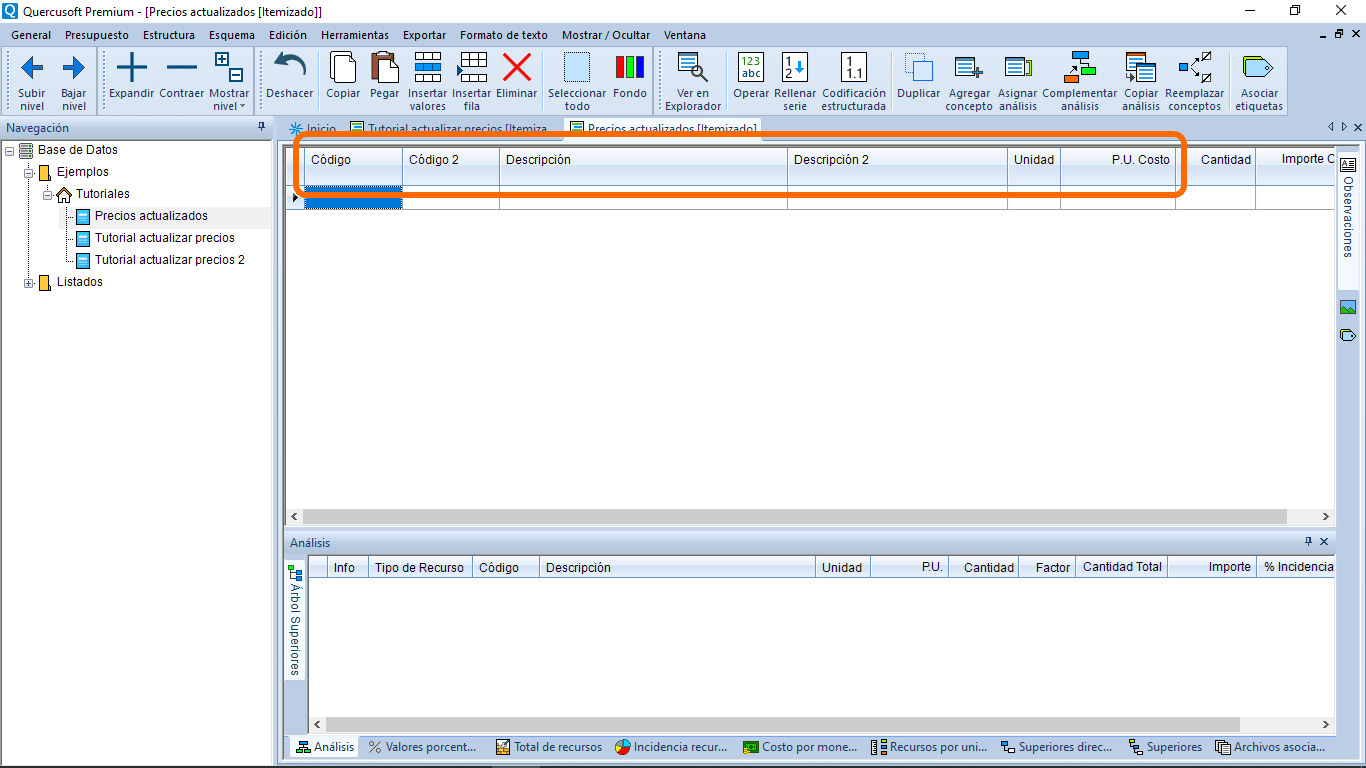
Quercusoft. Vista "Itemizado". Un rectángulo enmarca los encabezados de las columnas "Código", "Código 2", "Descripción", "Descripción 2", "Unidad" y "P.U. Costo" en la tabla principal de la vista. Las columnas se muestran en el orden indicado.

En la primera fila de la tabla principal de la vista “Itemizado”, seleccionar la celda de la columna “Código” y pegar los valores presionando el botón “Pegar” o la combinación de teclas Control + V.
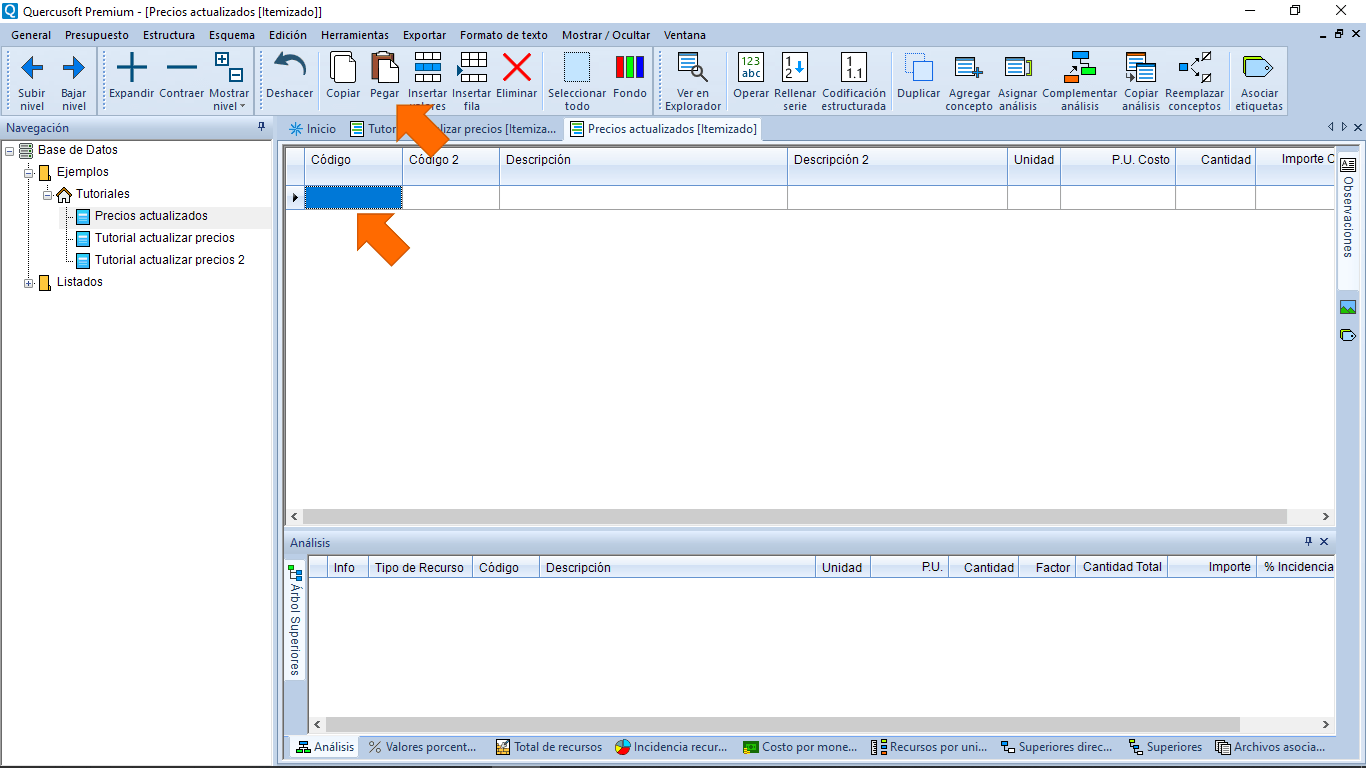
Quercusoft. Vista "Itemizado". Una flecha señala la primera celda (superior izquierda) de la tabla principal y una flecha señala el botón "Pegar" en la barra de herramientas.

Actualización de precios automática

En el menú, seleccionar “General” -> “Actualizar presupuesto”.
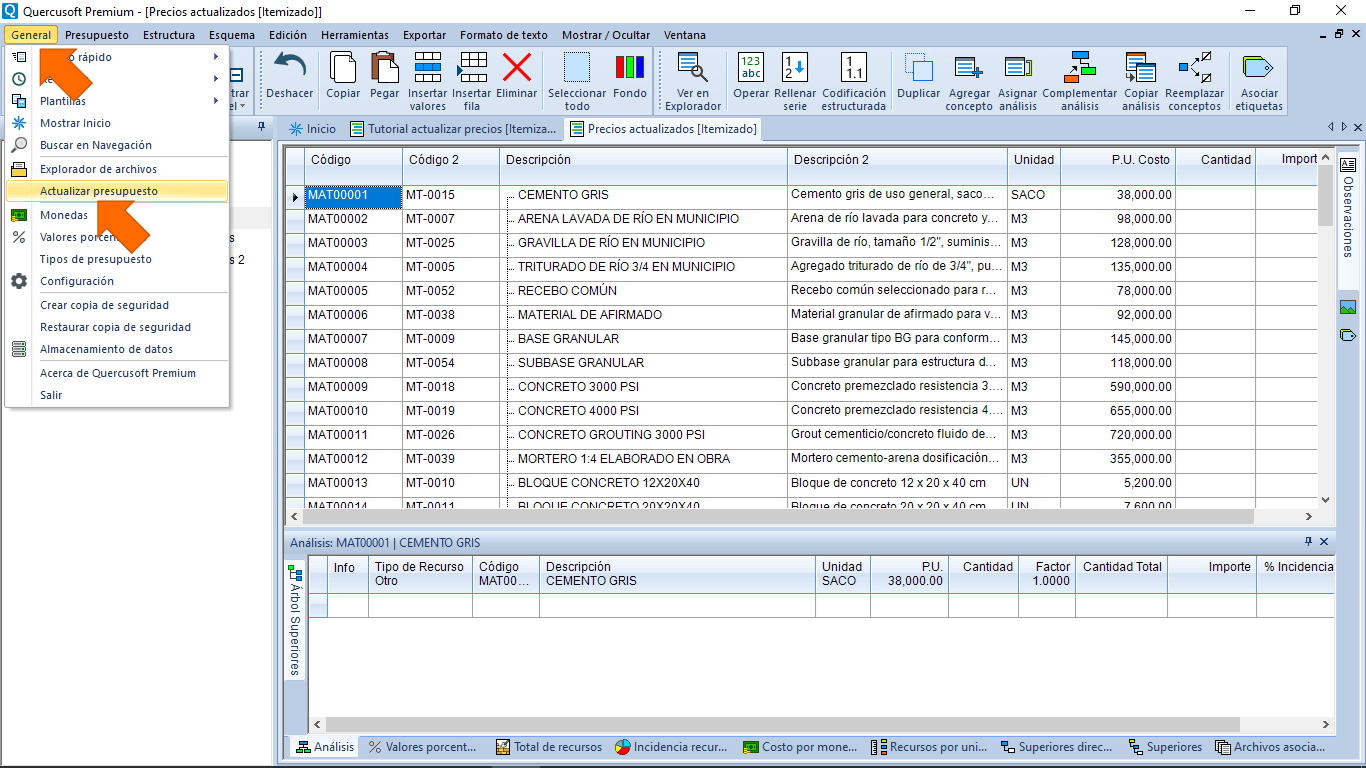
Quercusoft. Unas flechas señalan en la barra de menú, el menú principal "General" y el ítem "Actualizar presupuesto".

En el cuadro de diálogo de confirmación, presionar “Sí” para continuar.
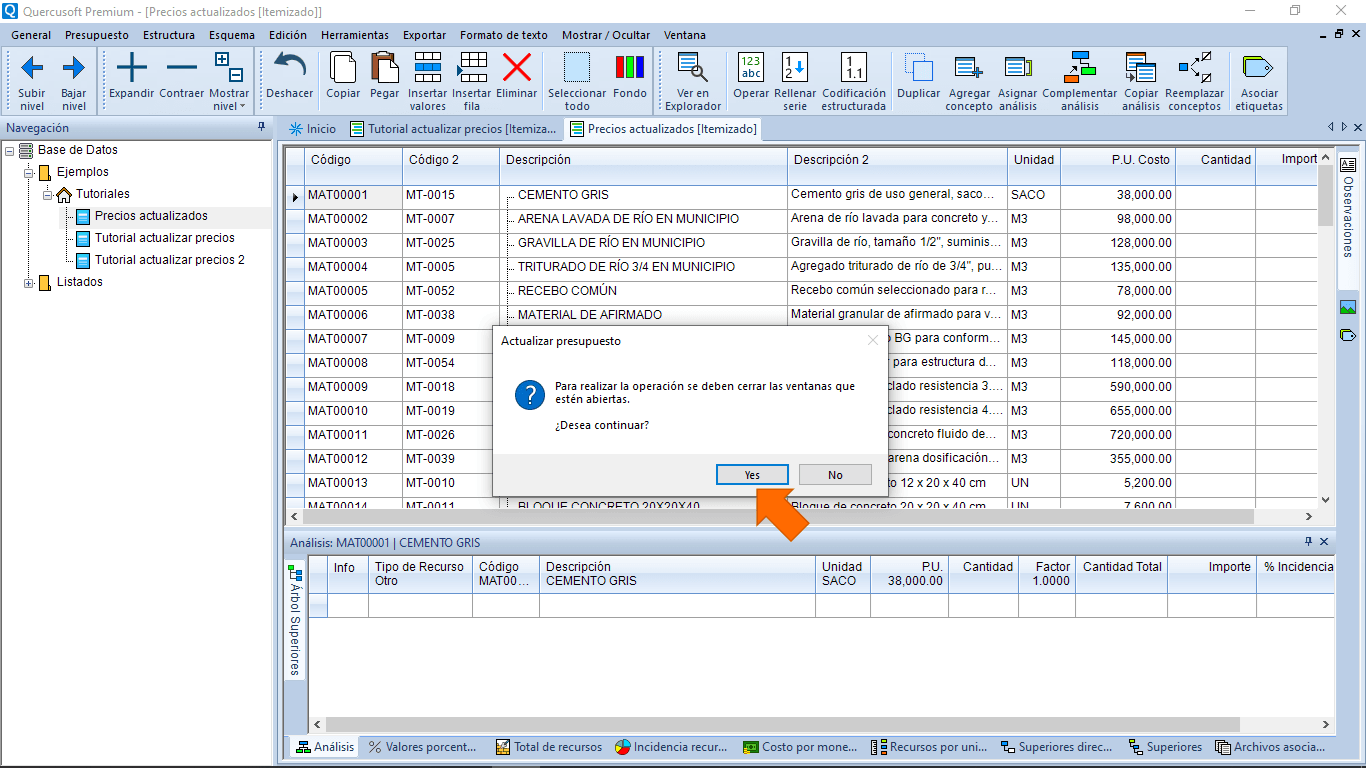
Quercusoft. Cuadro de diálogo de confirmación indicando que si se continua, se van a cerrar las ventanas abiertas (vistas de presupuestos). Una flecha señala el botón "Sí".

En el cuadro de diálogo de “Actualizar presupuesto”, presionar el botón para seleccionar el presupuesto o listado que se va a utilizar como fuente de datos.
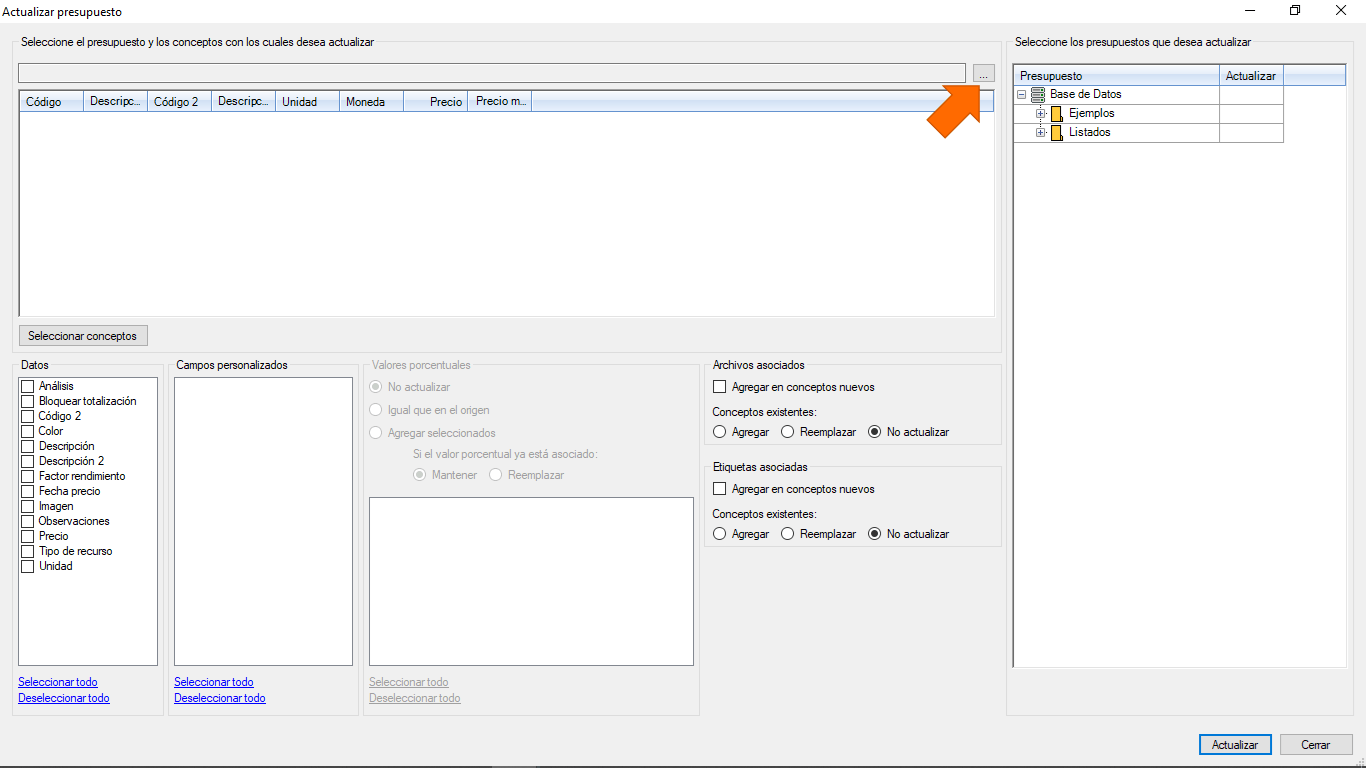
Quercusoft. Cuadro de diálogo "Actualizar presupuesto". Una flecha señala el botón "..." (en el botón se muestran tres puntos) que permite seleccionar el presupuesto que se va a utilizar como fuente de datos.

En el cuadro de diálogo de selección, seleccionar el presupuesto en el que se pegaron los valores homologados y presionar el botón “Seleccionar”.
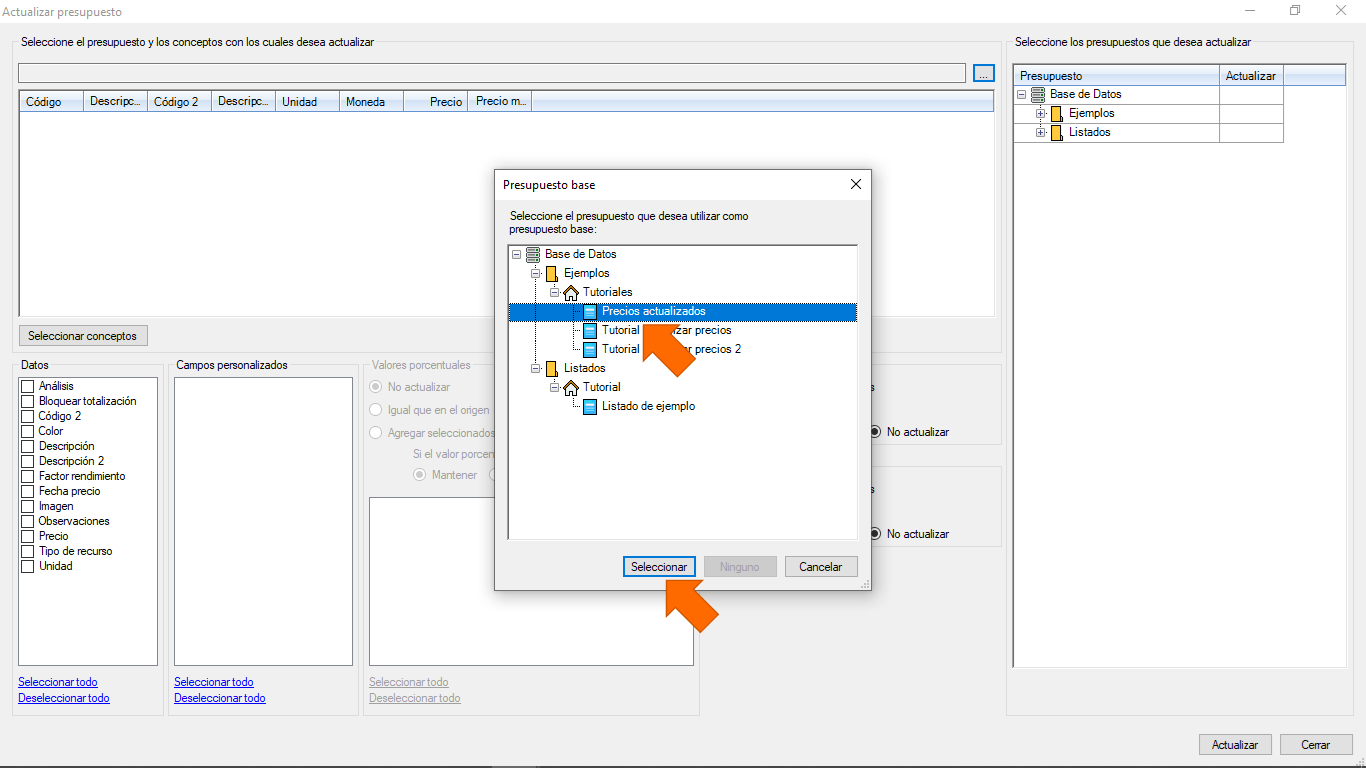
Quercusoft. Cuadro de diálogo "Actualizar presupuesto". Cuadro de diálogo auxiliar "Seleccionar presupuesto". Una flecha señala el presupuesto "Precios actualizados". Una flecha señala el botón "Seleccionar".

Presionar el botón “Seleccionar conceptos”, para seleccionar los conceptos cuyos datos vamos a utilizar como fuente para la actualización.
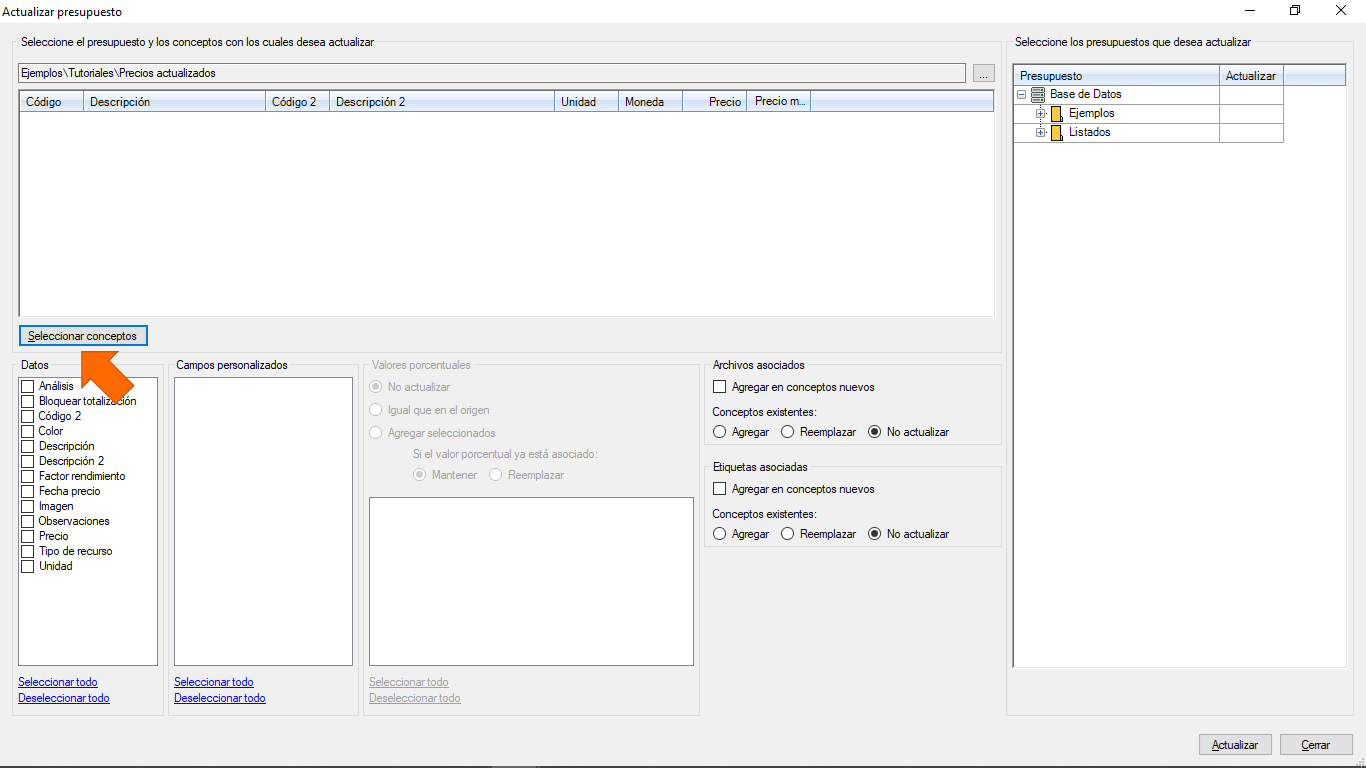
Quercusoft. Cuadro de diálogo "Actualizar presupuesto". Una flecha señala el botón "Seleccionar conceptos".

En el cuadro de diálogo de búsqueda, presionar el botón “Buscar”.
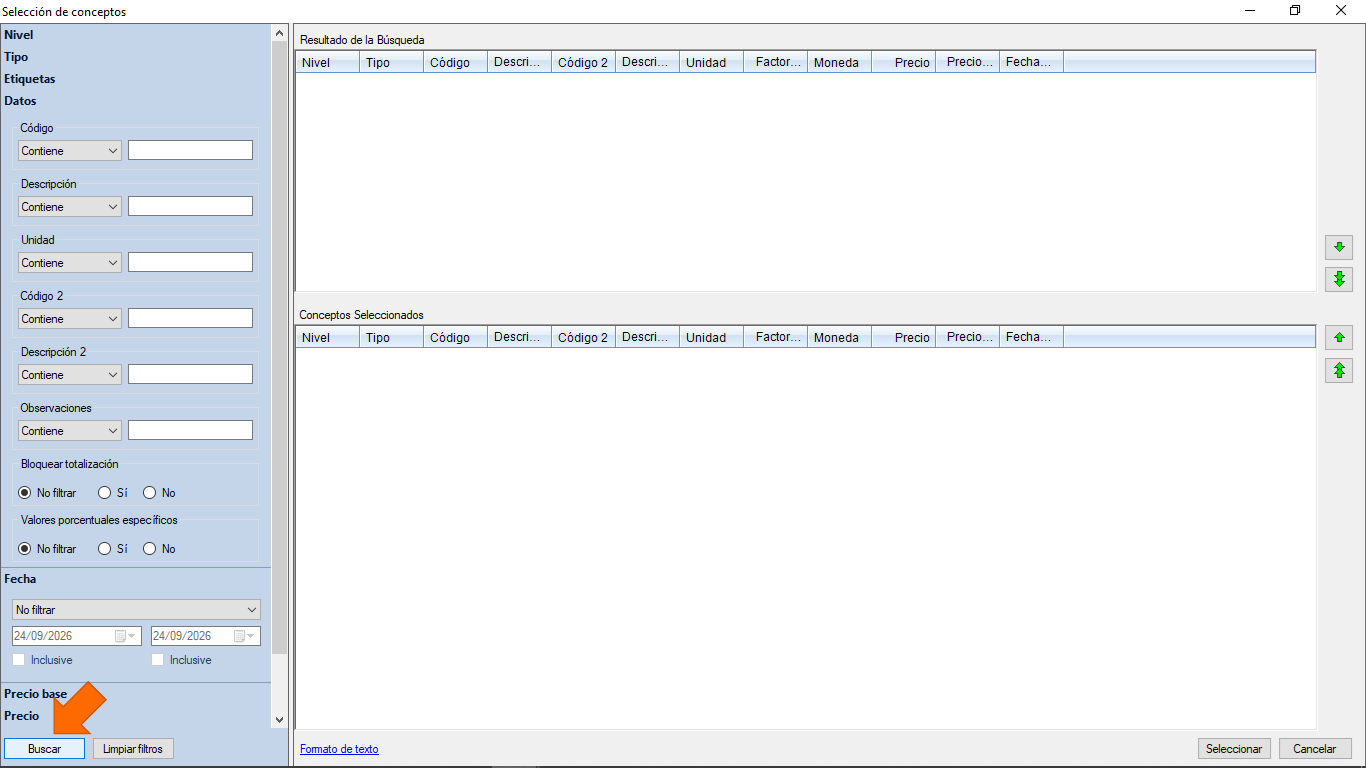
Quercusoft. Cuadro de diálogo "Actualizar presupuesto". Cuadro de diálogo auxiliar "Selección de conceptos". Una flecha señala el botón "Buscar".

Presionar el botón con la doble flecha hacia abajo para agregar todos los conceptos a la lista de selección.
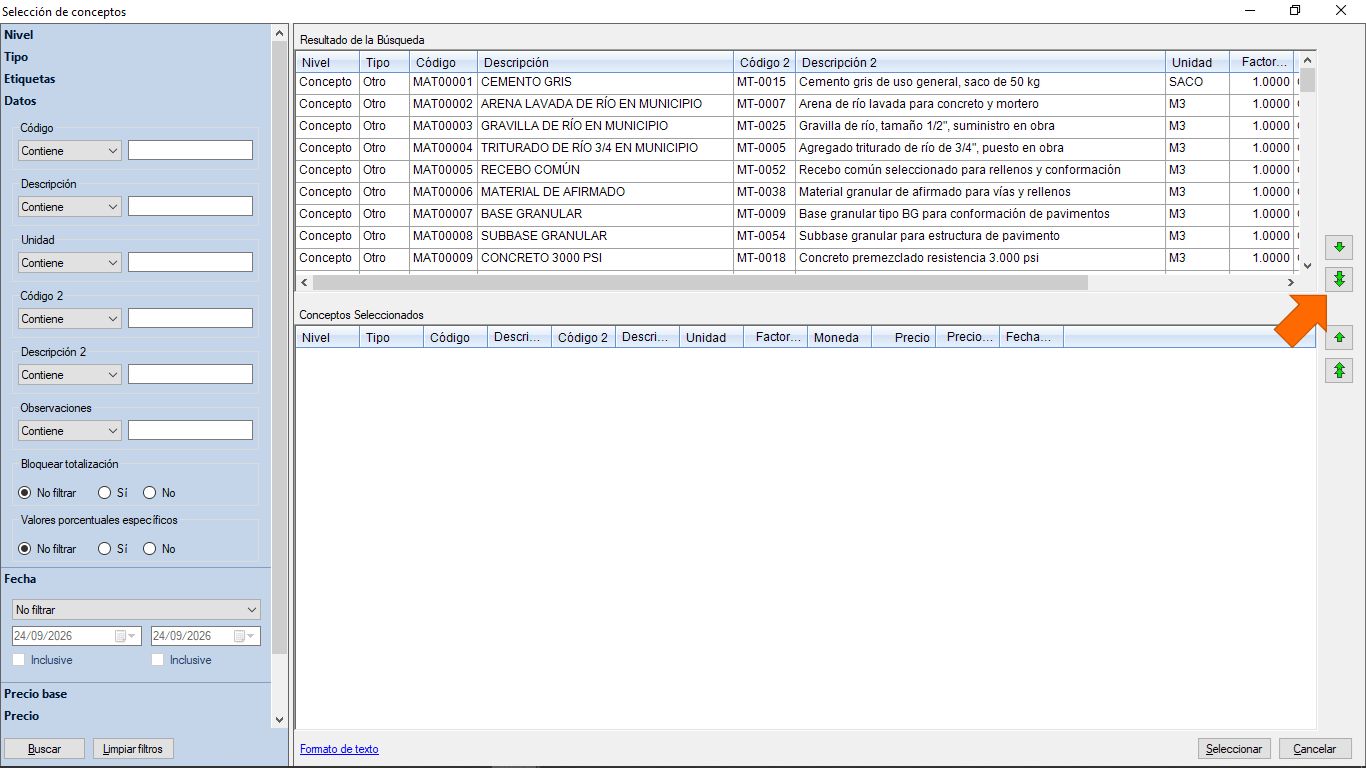
Quercusoft. Cuadro de diálogo "Actualizar presupuesto". Cuadro de diálogo auxiliar "Selección de conceptos". Una flecha señala el botón de la doble flecha hacia abajo.

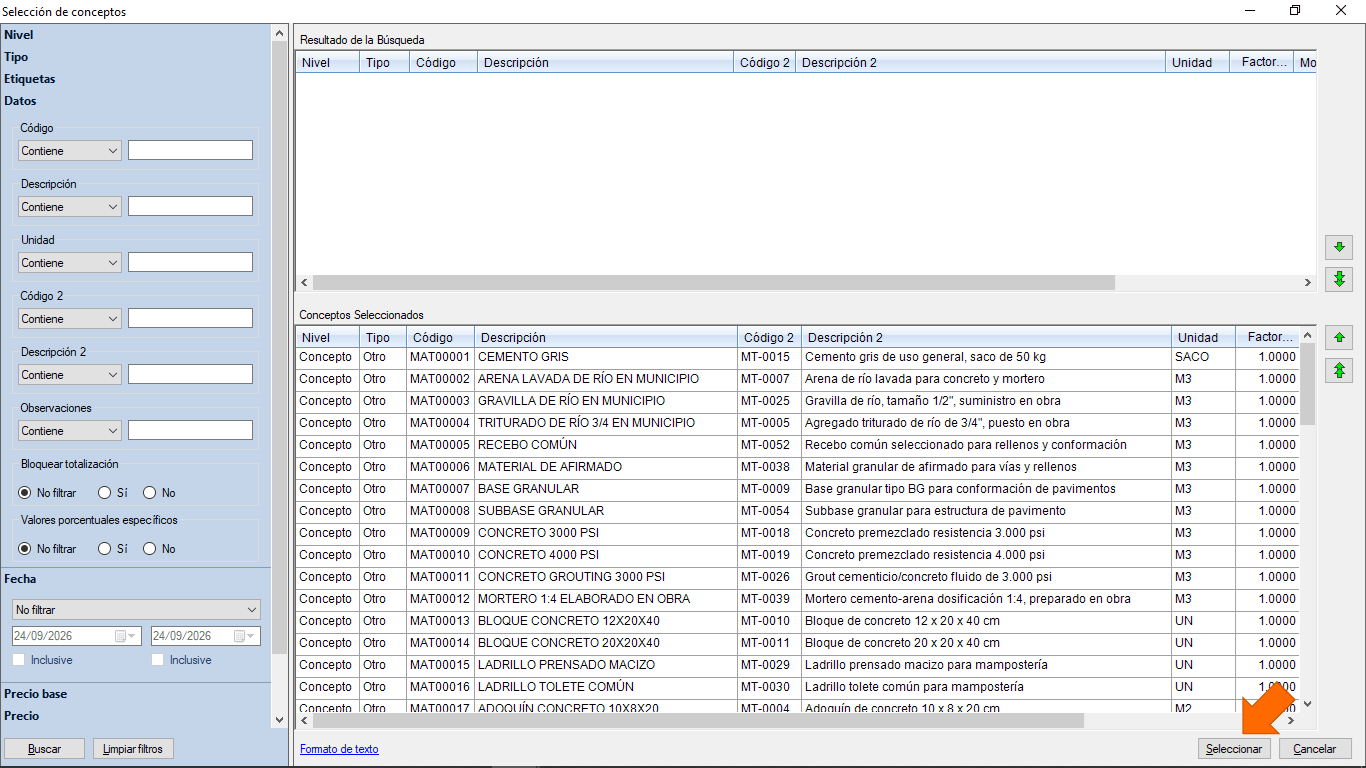
Presionar el botón “Seleccionar”.

Quercusoft. Cuadro de diálogo "Actualizar presupuesto". Cuadro de diálogo auxiliar "Selección de conceptos". Una flecha señala el botón "Seleccionar".

En los datos a actualizar, seleccionar “Precio”.
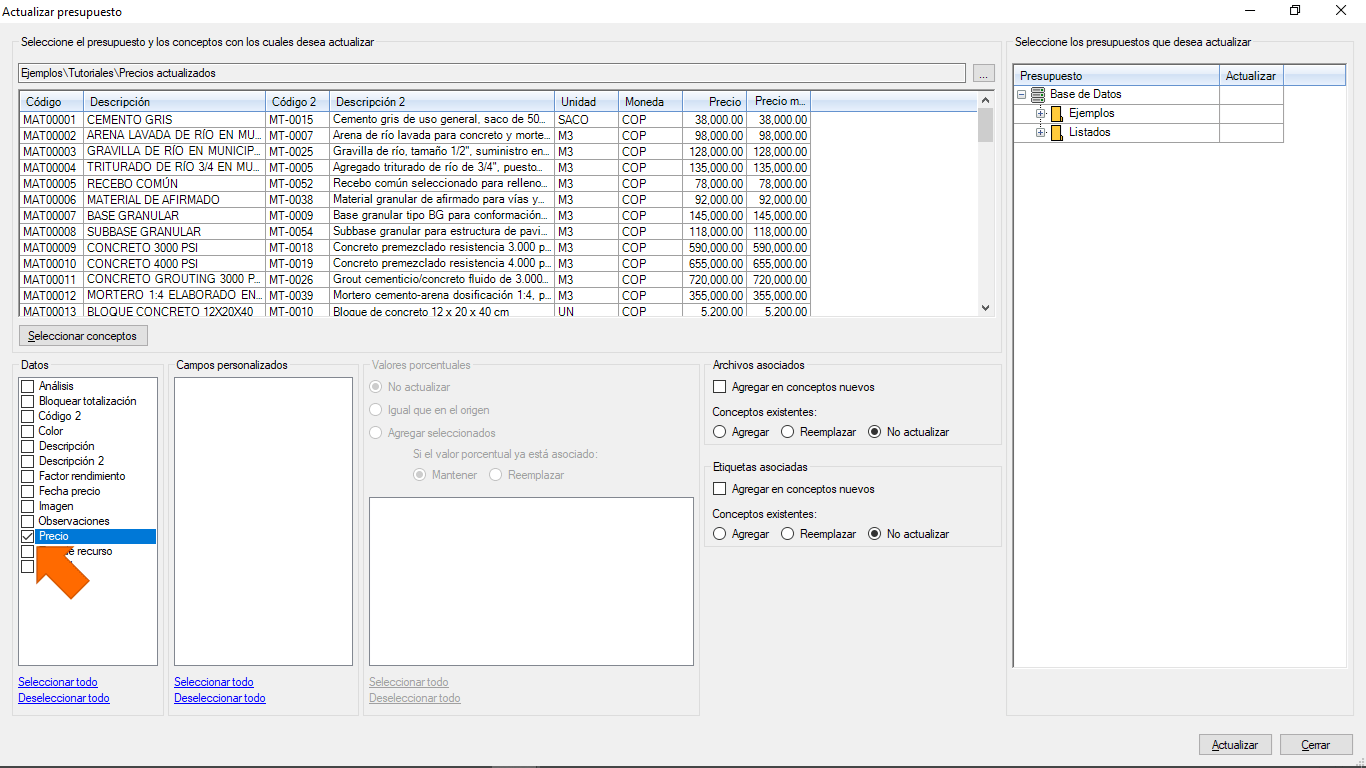
Quercusoft. Cuadro de diálogo "Actualizar presupuesto". Una flecha señala en la lista "Datos" la opción "Precio" la cual está seleccionada.

Seleccionar el presupuesto o listado que vamos a actualizar.
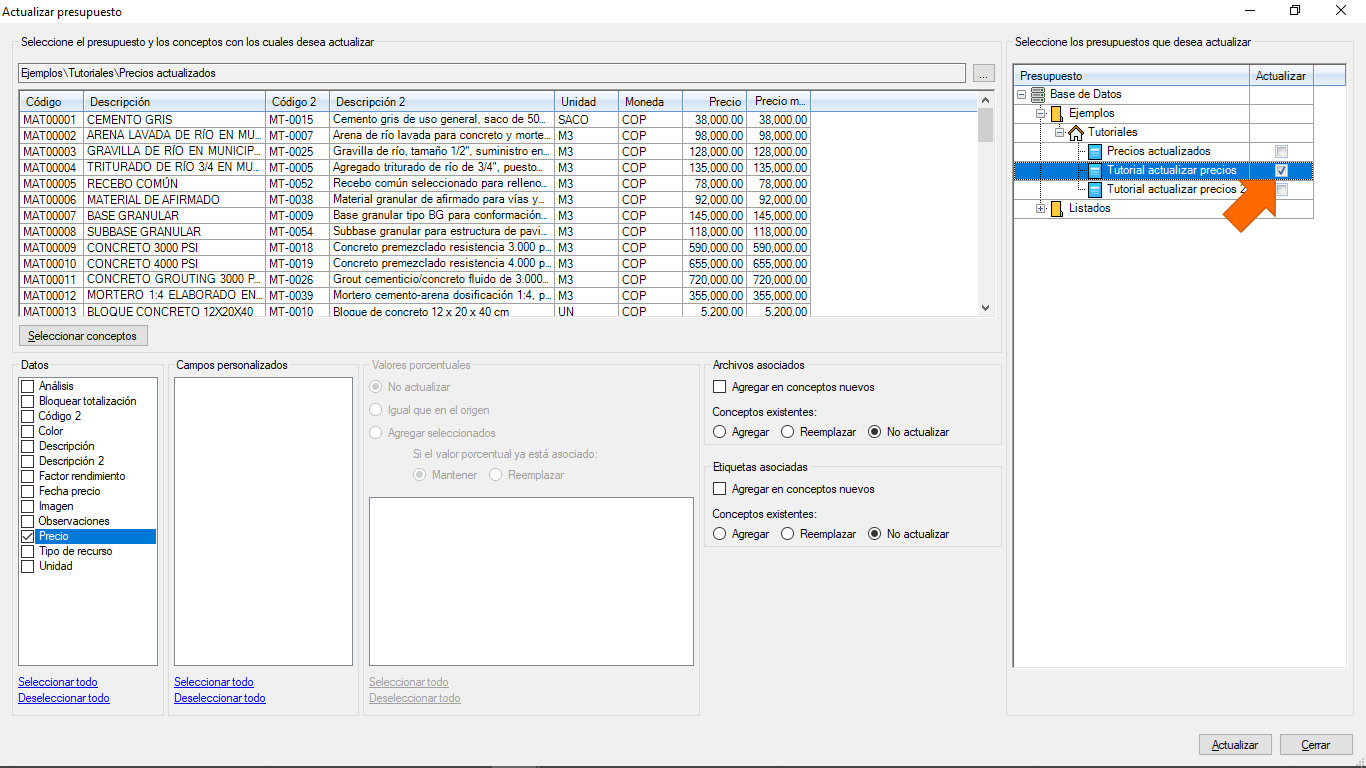
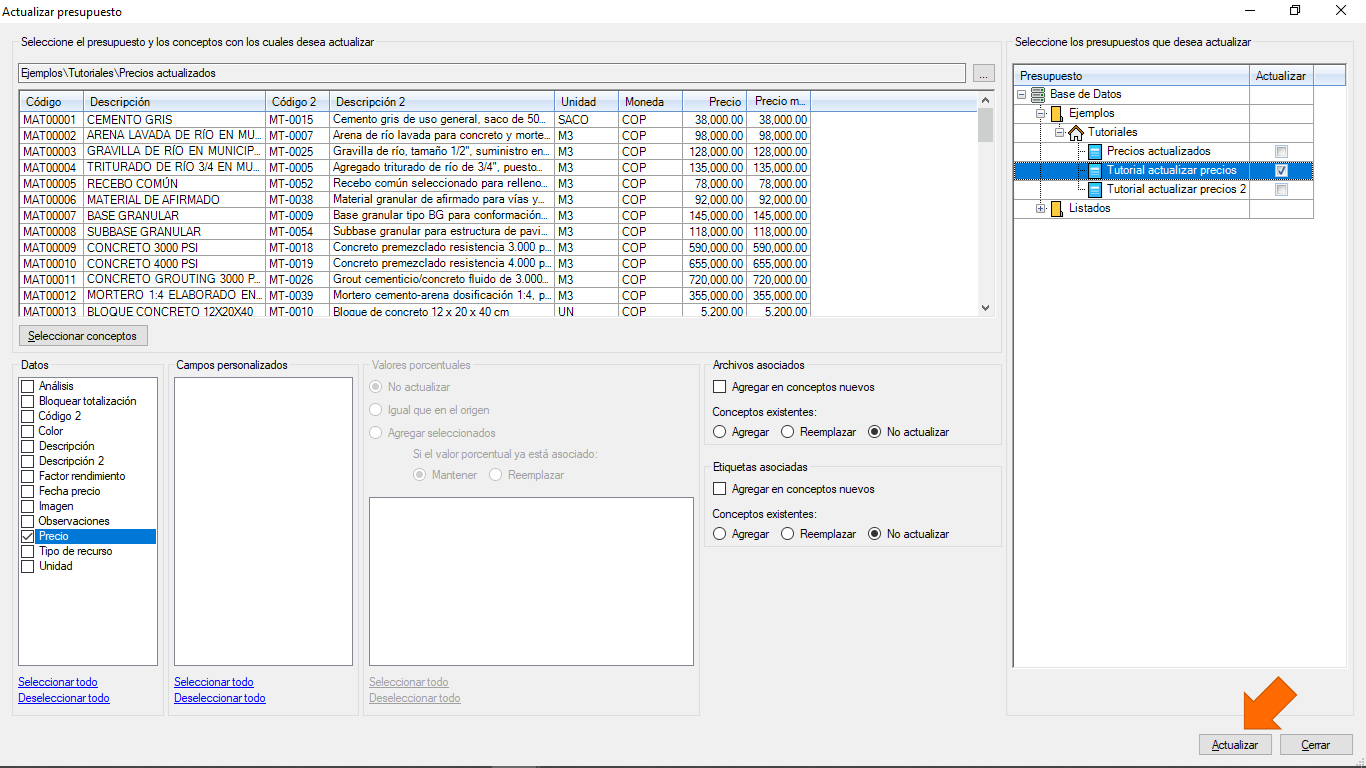
Quercusoft. Cuadro de diálogo "Actualizar presupuesto". En la lista de presupuestos a actualizar, una flecha señala el presupuesto "Tutorial actualizar precios", el cual está seleccionado.

Presionar el botón “Actualizar”.

Quercusoft. Cuadro de diálogo "Actualizar presupuesto". Una flecha señala el botón "Actualizar".

Importante: al utilizar esta herramienta se recomienda crear un respaldo de la información, ya que esta acción no se puede deshacer y tiene la capacidad de cambiar casi toda la información de varios presupuestos a la vez.

Al presionar el botón “Continuar”, en cada presupuesto que se haya seleccionado en la tabla del lado derecho, se van a buscar conceptos con los códigos de los conceptos seleccionados en la tabla de la izquierda. Donde se encuentre coincidencia de códigos, se van a actualizar los datos seleccionados al lado izquierdo, en este caso el “Precio”.

Presionar el botón “Continuar”.
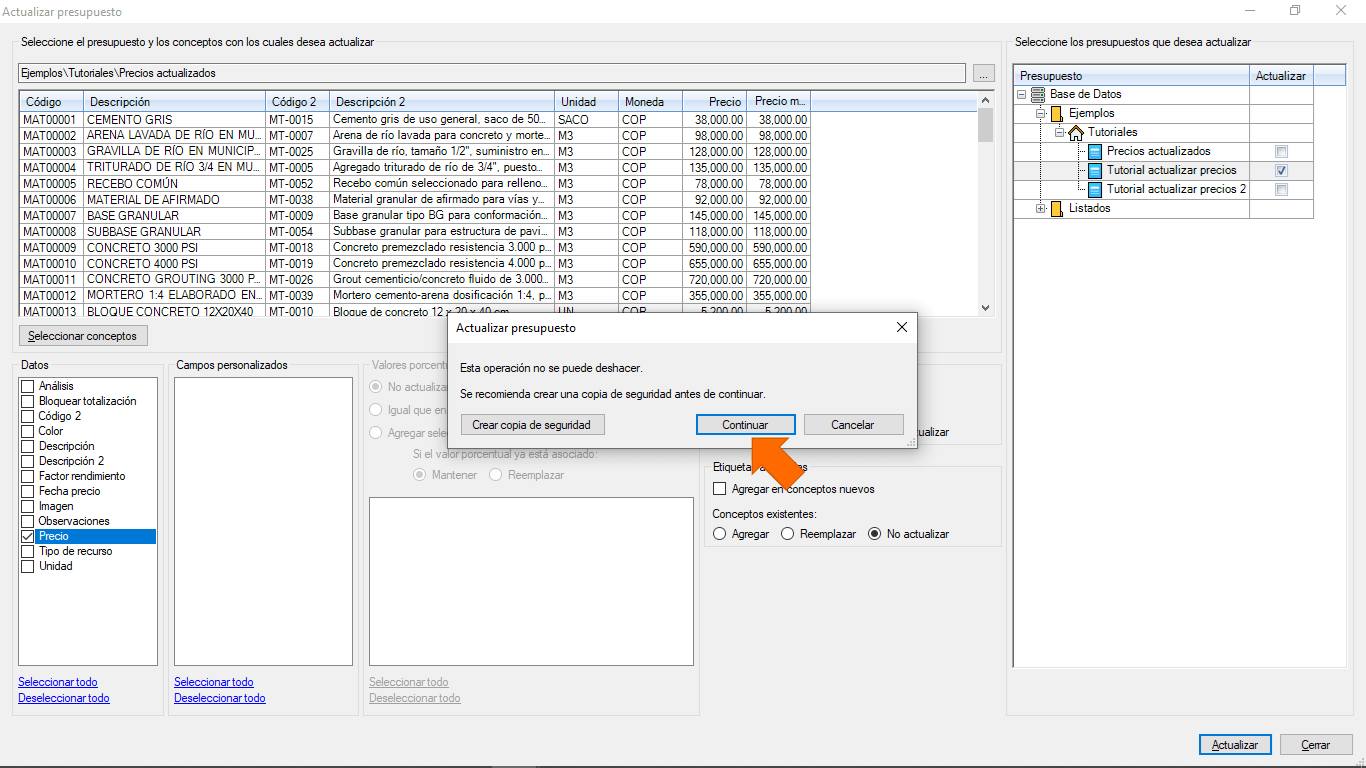
Quercusoft. Cuadro de diálogo "Actualizar presupuesto". Cuadro de diálogo auxiliar de confirmación indicando que no se puede deshacer la operación y que se recomienda crear un respaldo de la información. Una flecha señala el botón "Continuar".

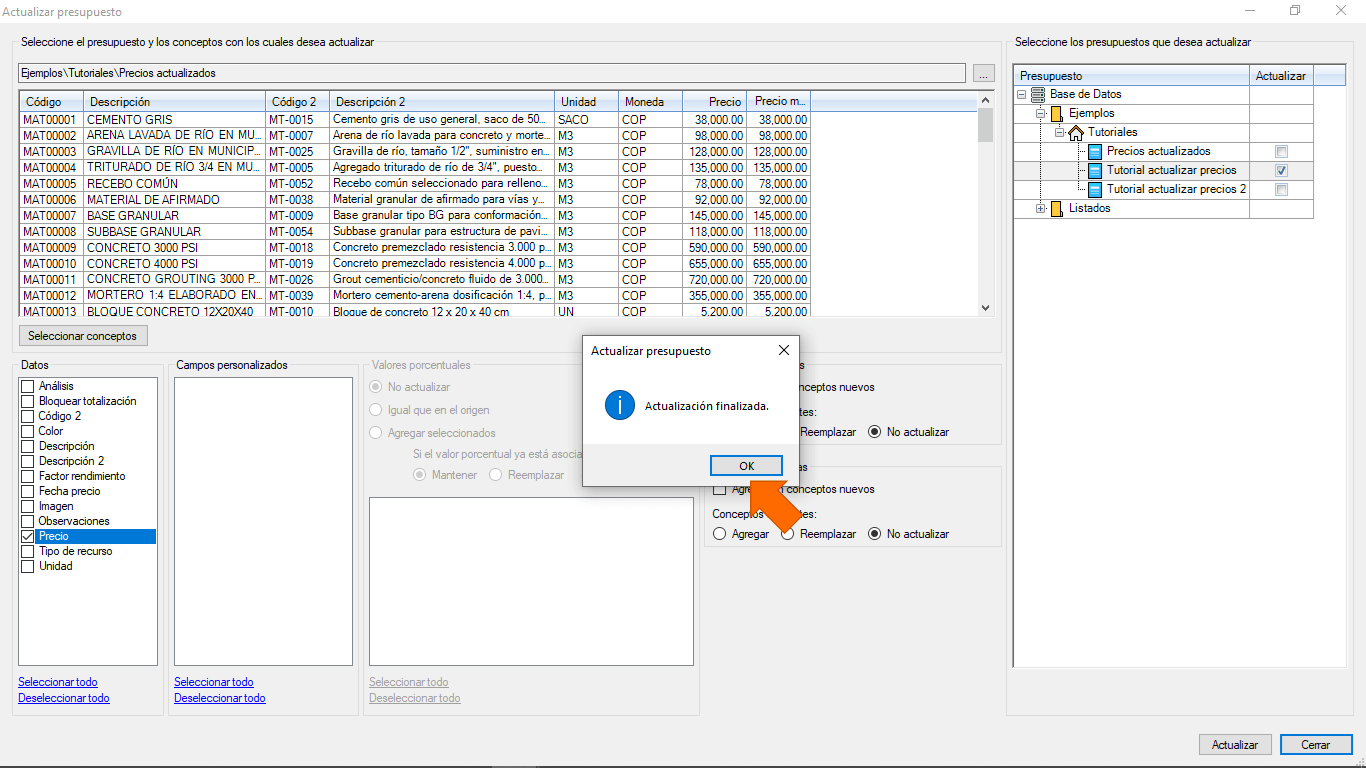
Presionar el botón “Aceptar”.

Quercusoft. Cuadro de diálogo "Actualizar presupuesto". Cuadro de mensaje indicando que se finalizó la actualización. Una flecha señala el botón "Aceptar".

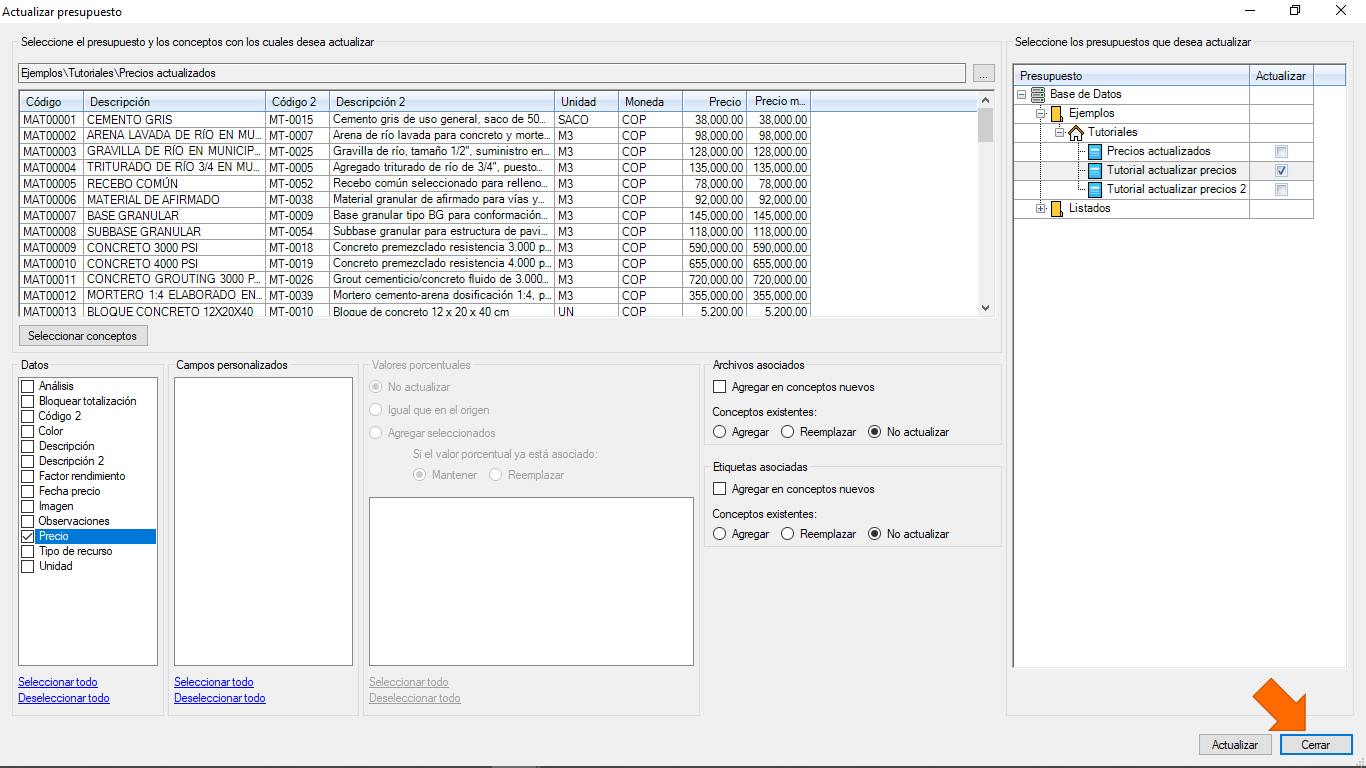
Presionar el botón “Cerrar”.

Quercusoft. Cuadro de diálogo "Actualizar presupuesto". Una flecha señala el botón "Cerrar".

Seleccionar el presupuesto actualizado en el panel “Navegación” y abrir la vista “Recursos”.
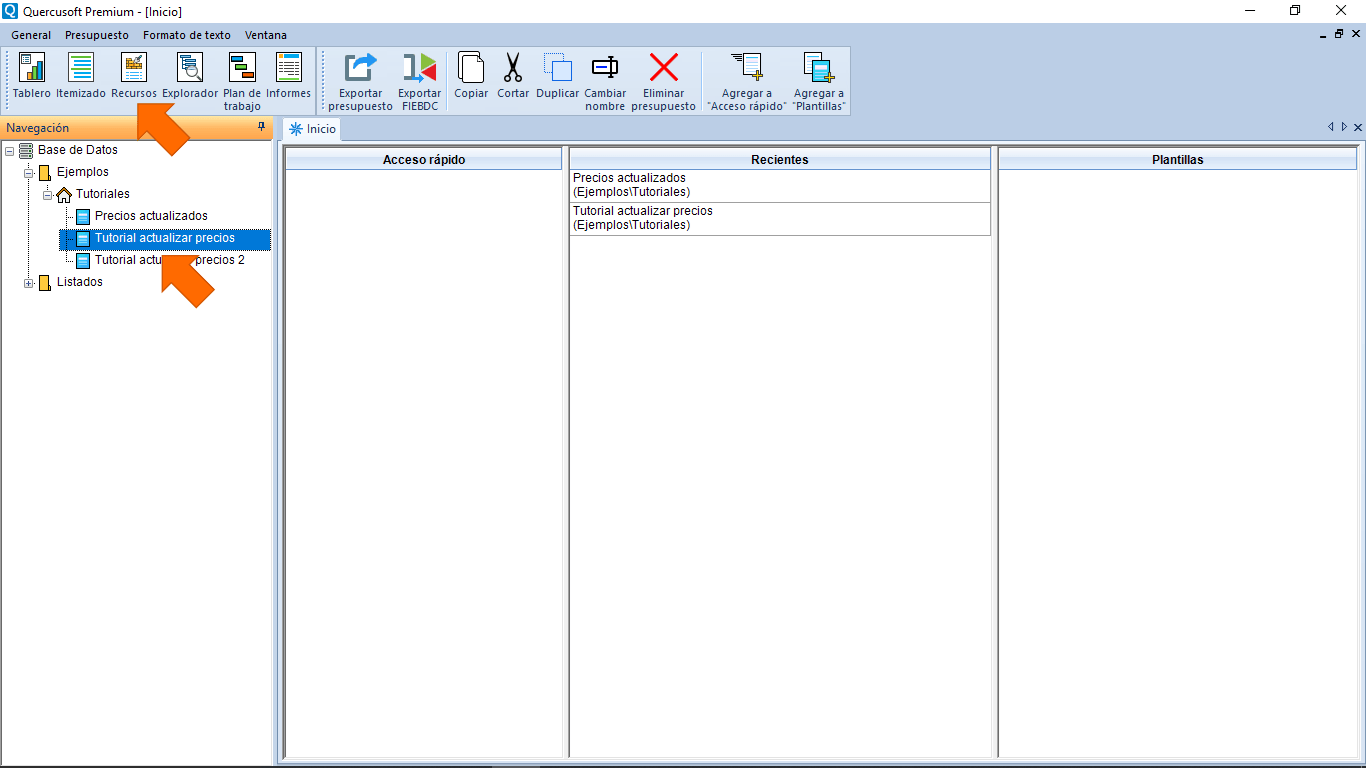
Quercusoft. Una flecha señala el presupuesto "Tutorial actualizar precios" en el panel "Navegación". Una flecha señala el botón "Recursos" en la barra de herramientas.

Se muestran los recursos con sus precios actualizados utilizando los precios de la fuente externa.
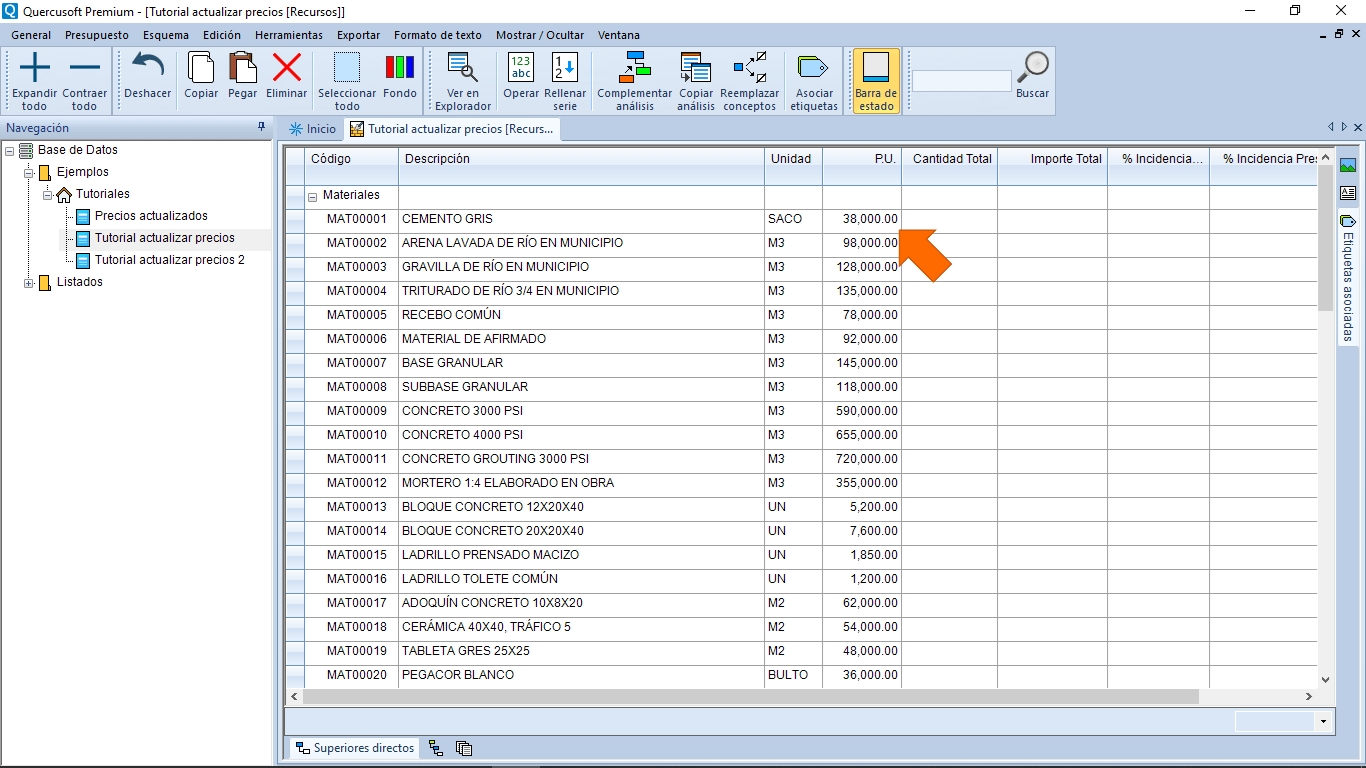
Quercusoft. Vista "Recursos". Una flecha señala el listado de recursos con los precios actualizados.

Actualización de precios manual

Seleccionar el listado duplicado cuyos precios no se han actualizado y abrir la vista “Itemizado”.
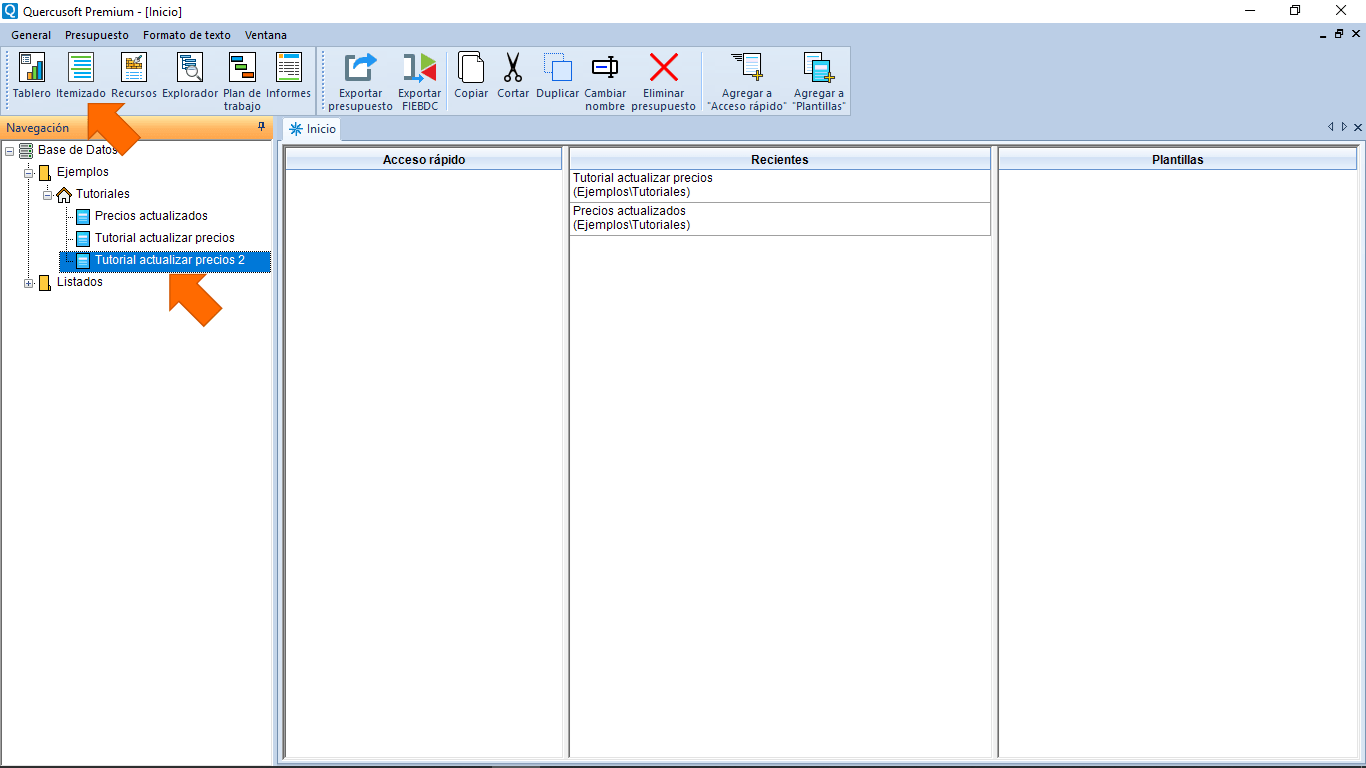
Quercusoft. Una flecha señala el presupuesto "Tutorial actualizar precios 2" en el panel "Navegación". Una flecha señala el botón "Itemizado" en la barra de herramientas.

Vamos a crear un concepto de manera temporal para realizar la actualización.

En la primera fila de la tabla, seleccionar la celda de la columna “Código” y presionar la tecla de la flecha hacia abajo para agregar una nueva fila.
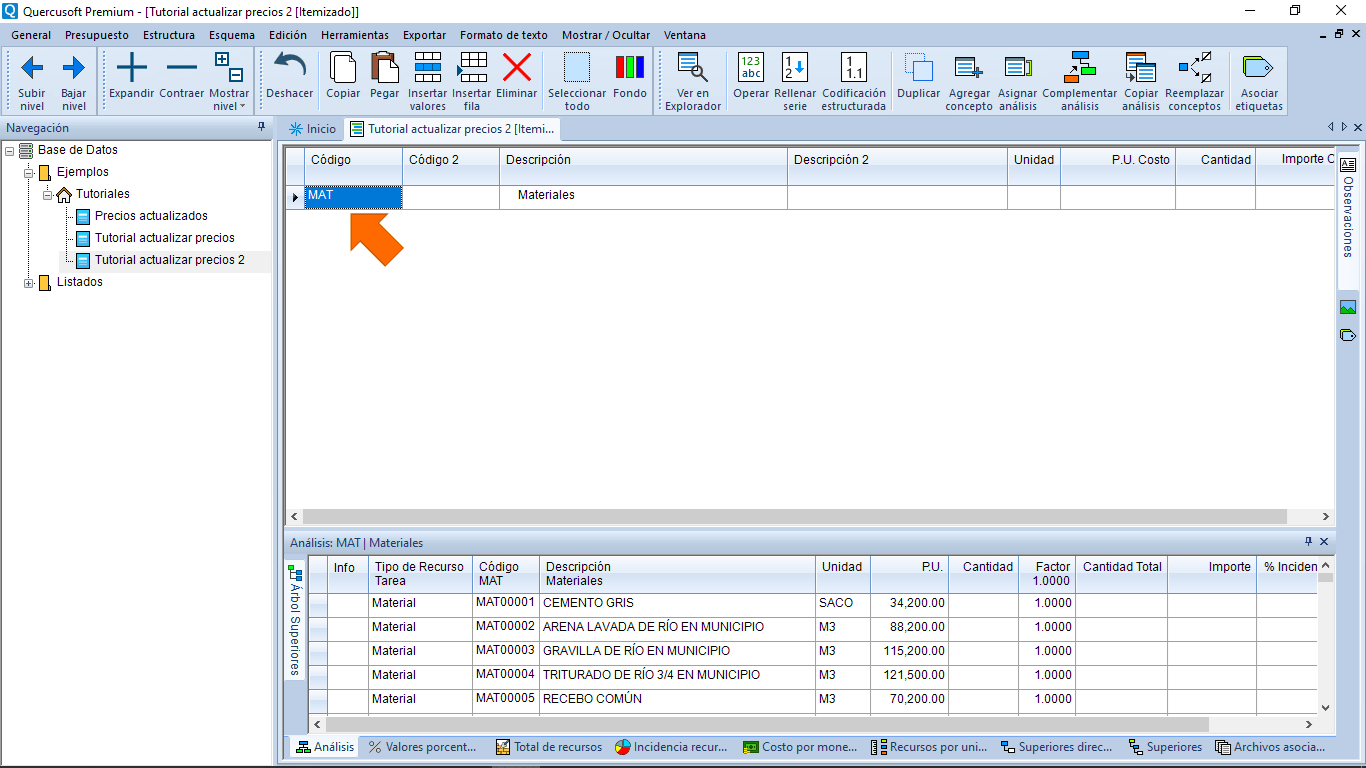
Quercusoft. Vista "Itemizado". Una flecha señala la celda de la columna "Código" en la primera fila de la tabla principal.

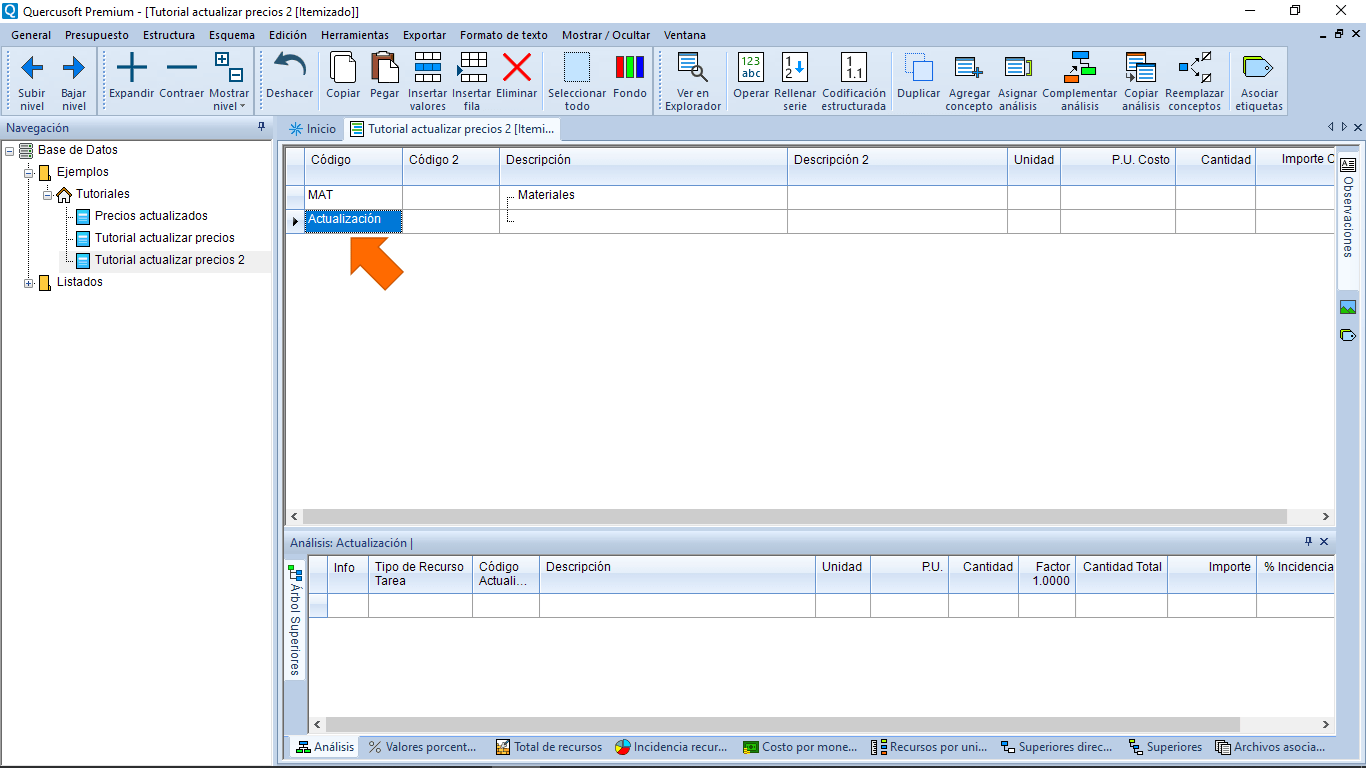
Especificar un código.

Quercusoft. Vista "Itemizado". Una flecha señala la celda de la columna "Código" de la segunda fila de la tabla principal. En la celda se muestra el valor "Actualización".

En el panel “Navegación”, seleccionar el presupuesto en el que se pegaron los valores homologados y abrir la vista “Itemizado”.
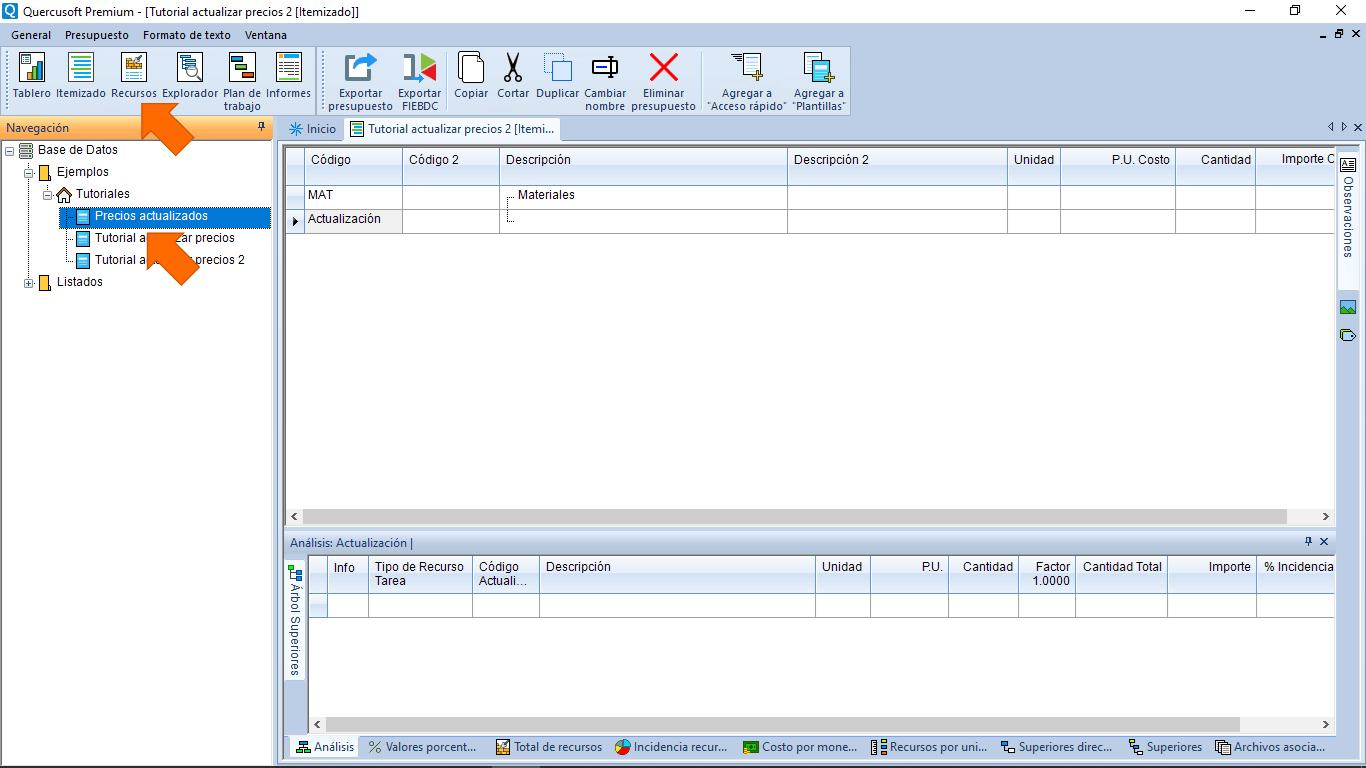
Quercusoft. Una flecha señala el presupuesto "Precios actualizados" en el panel "Navegación". Una flecha señala el botón "Recursos" en la barra de herramientas.

Seleccionar las celdas y copiar los valores presionando el botón “Copiar” o la combinación de teclas Control + C.
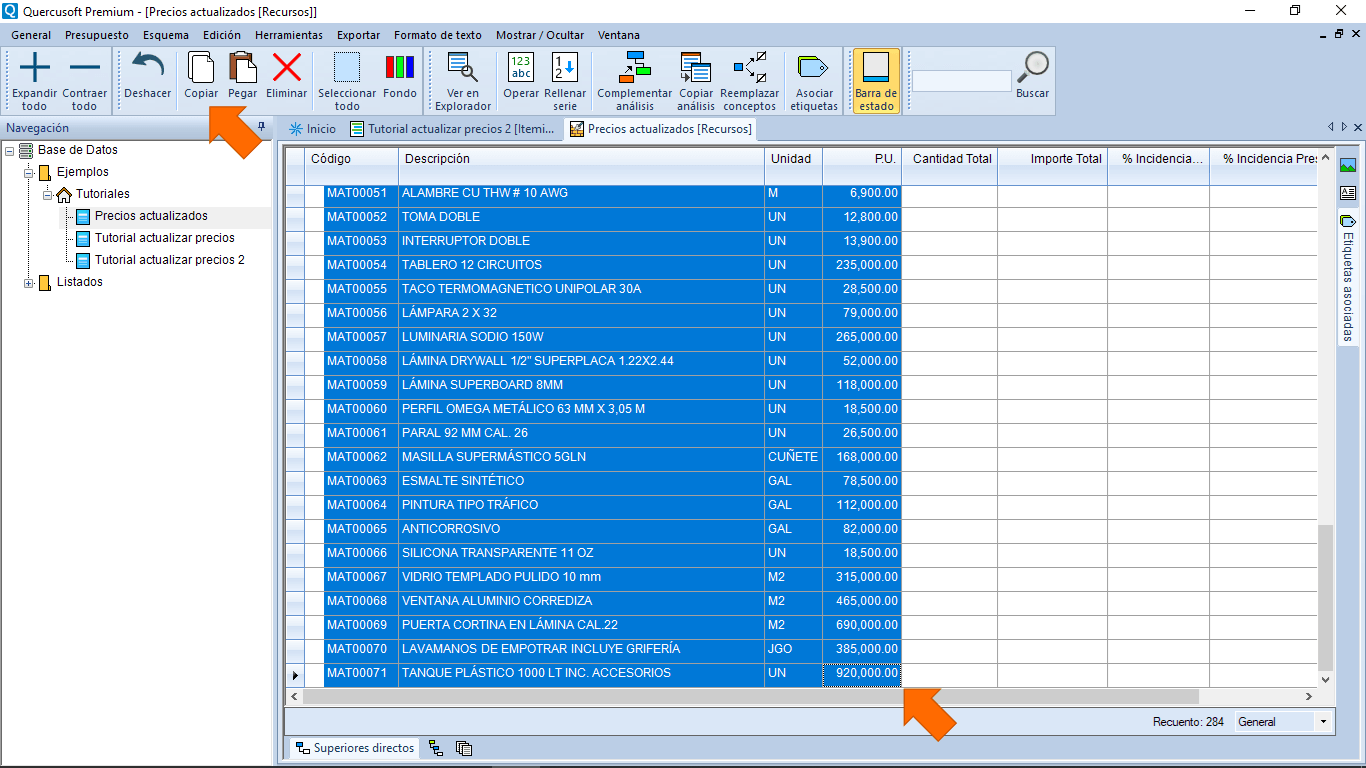
Quercusoft. Vista "Recursos". Se muestran seleccionadas las celdas de todos los materiales correspondientes a las columnas "Código", "Descripción", "Unidad" y "P.U.". Una flecha señala el rango de celdas seleccionado. Una flecha señala el botón "Copiar" en la barra de herramientas.

Seleccionar la pestaña de la vista “Itemizado” del presupuesto que vamos a actualizar.
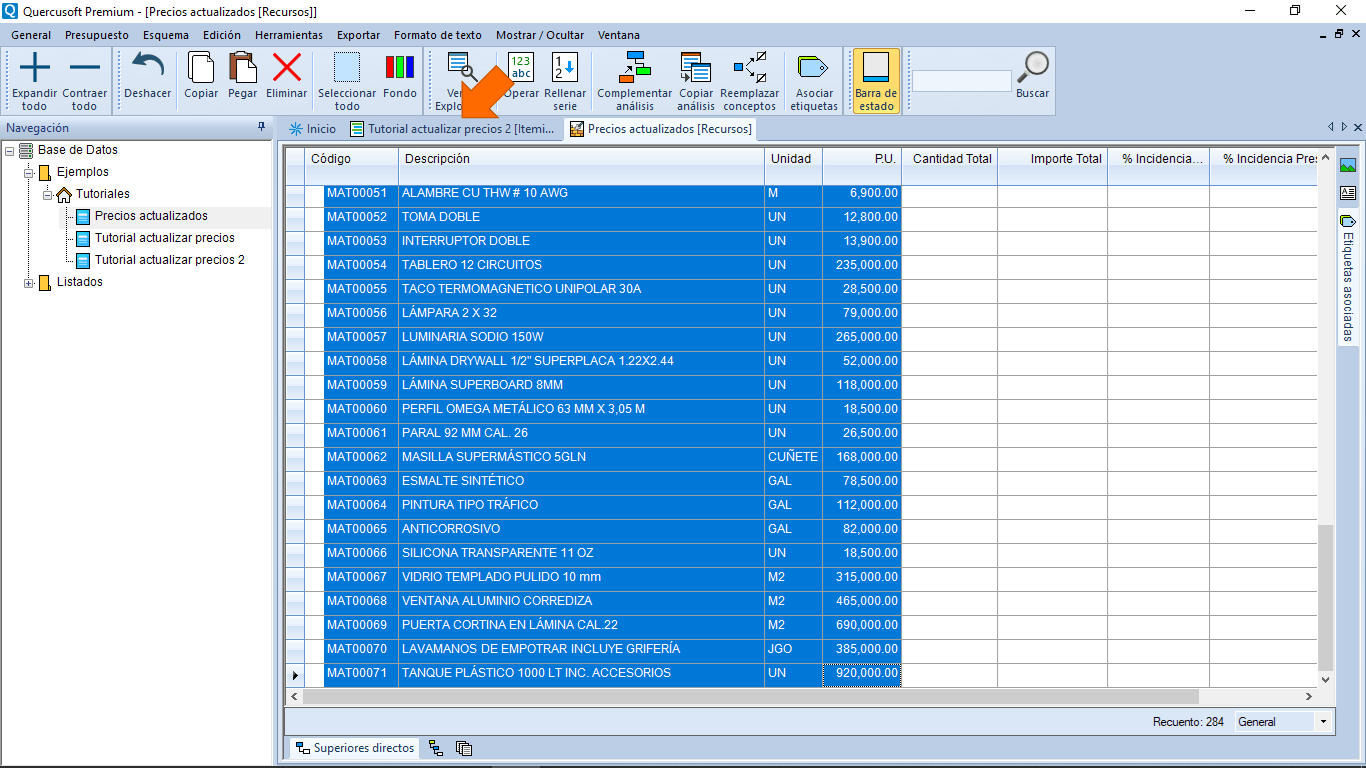
Quercusoft. Vista "Recursos". Una flecha señala la pestaña de la vista "Itemizado" del presupuesto "Tutorial actualizar precios 2".

Revisar que las columnas estén en el mismo orden que los valores que se habían copiado.
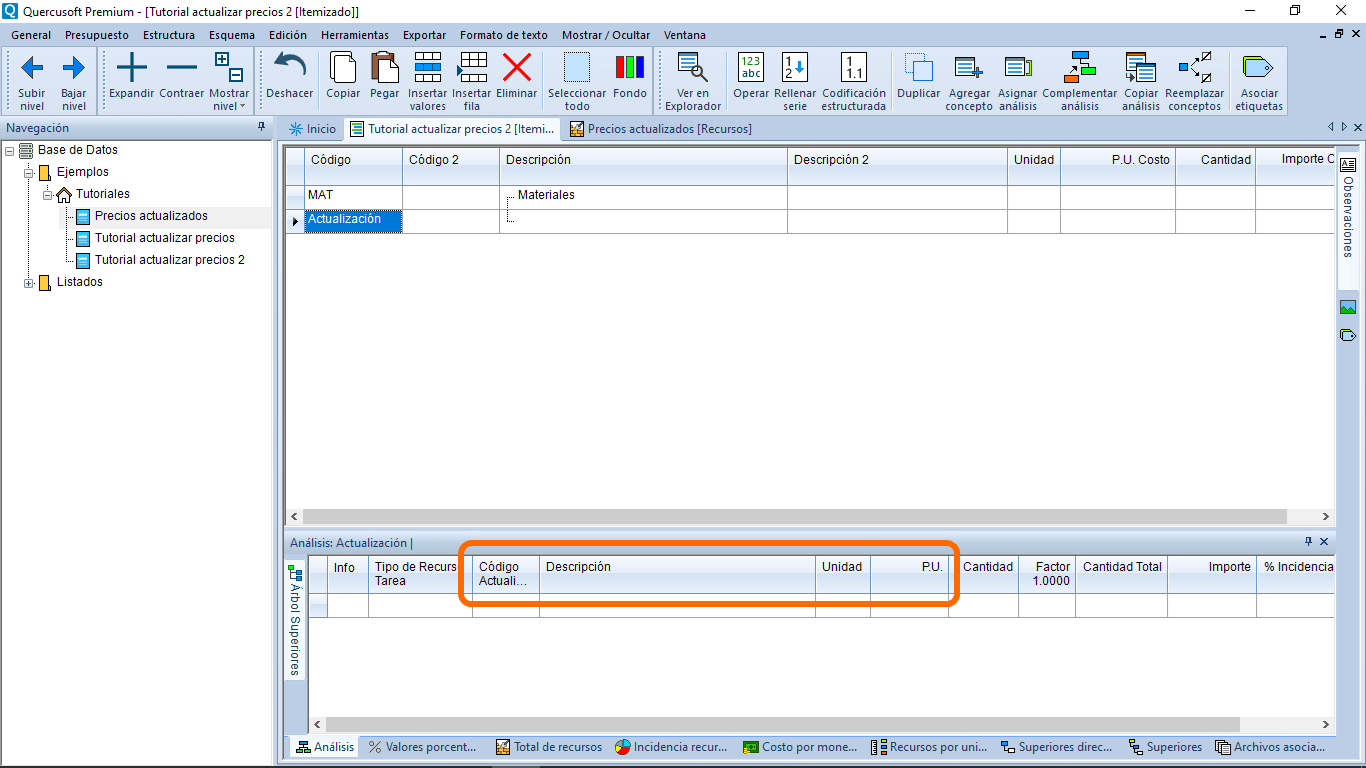
Quercusoft. Vista "Itemizado". Panel "Análisis". Un rectángulo enmarca los encabezados de las columnas "Código", "Descripción", "Unidad" y "P.U." las cuales se muestran en ese orden.

En la primera fila de la tabla del panel “Análisis”, seleccionar la celda de la columna “Código” y pegar los valores presionando el botón “Pegar” o la combinación de teclas Control + V.
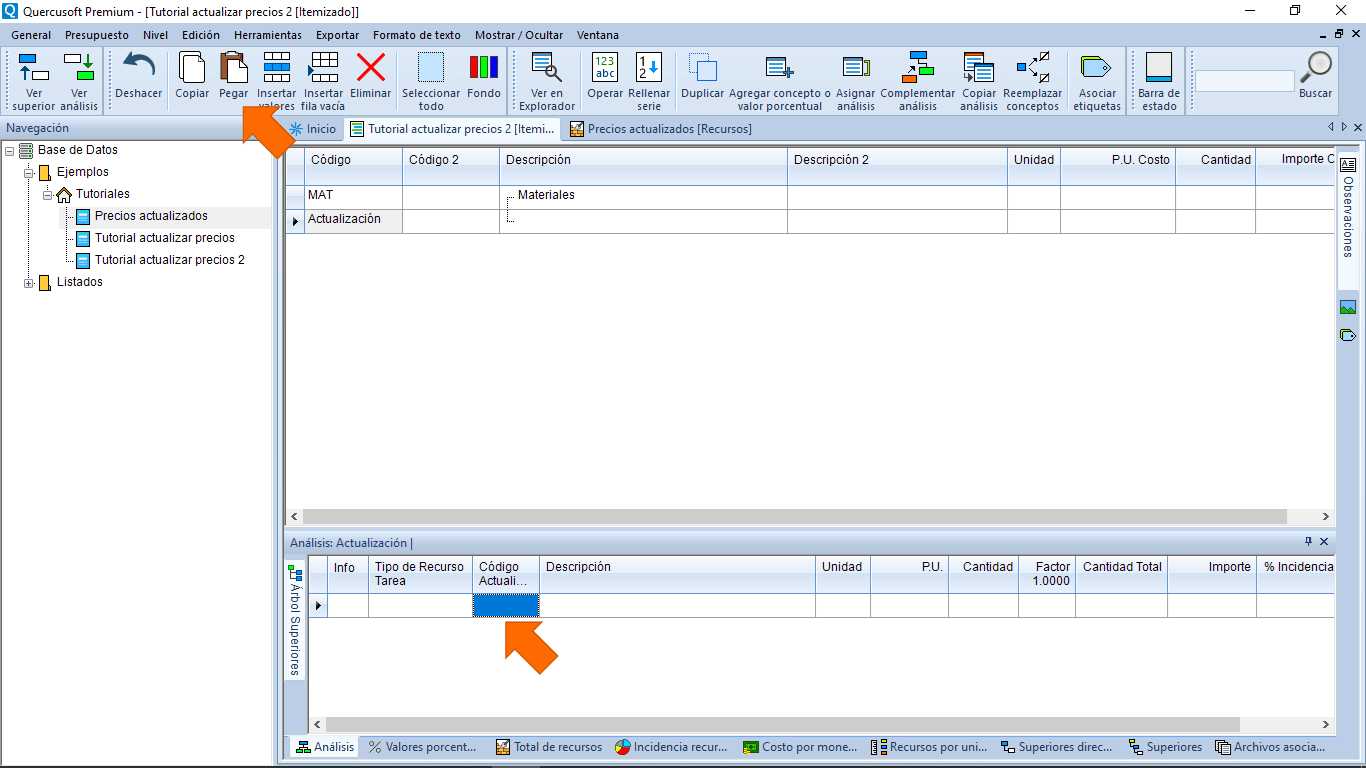
Quercusoft. Vista "Itemizado". Panel "Análisis". Una flecha señala la celda de la columna "Código" de la primera fila de la tabla del panel. Una flecha señala el botón "Pegar" en la barra de herramientas.

Al pegar valores Quercusoft realiza varias validaciones.

Si se pegan valores sobre la columna “Código”, si se encuentra un concepto con alguno de los códigos que se está pegando, Quercusoft compara los valores que se están pegando con los valores que ya tiene el concepto en el presupuesto.

Si se encuentra algún valor diferente, se muestra el cuadro de diálogo indicándolo.

En este cuadro de diálogo es posible elegir si se quieren mantener los valores actuales, asignar los valores pegados o cancelar.

Al utilizar este método, podemos validar exactamente qué conceptos se van a actualizar. A diferencia de la herramienta “Actualizar presupuesto”, acá no es posible elegir qué datos del concepto se van a modificar, o se modifican todos o no se modifica ninguno.
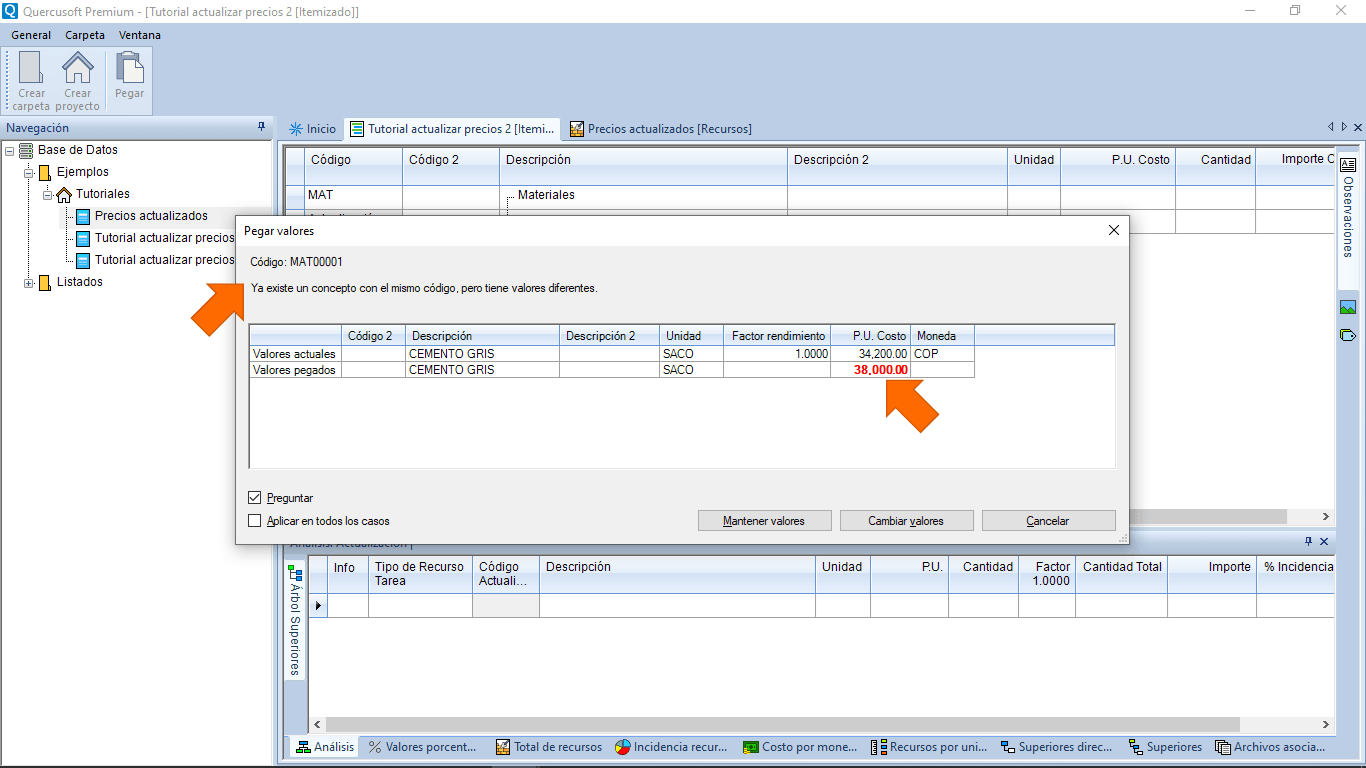
Quercusoft. Vista "Itemizado". Panel "Análisis". Cuadro de diálogo auxiliar de "Pegar valores" en el que se indica que ya existe un concepto con el código pegado. En la tabla de comparación de valores actuales y valores pegados una flecha señala el precio en la fila de valores pegados, la fuente de la celda es de color rojo indicando que hay una diferencia.

Verificar los datos y presionar el botón “Cambiar valores”.
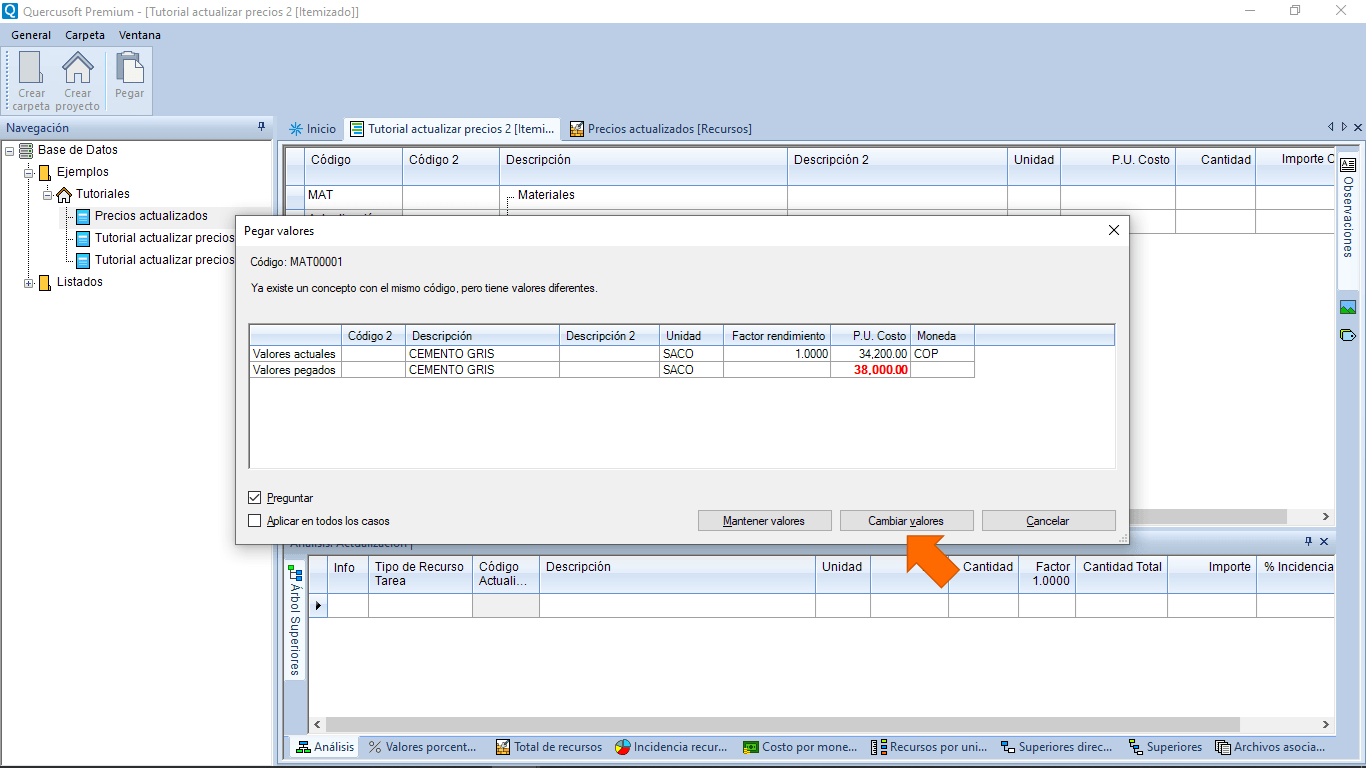
Quercusoft. Vista "Itemizado". Panel "Análisis". Cuadro de diálogo auxiliar de "Pegar valores". Una flecha señala el botón "Cambiar valores".

Se muestra el cuadro para el siguiente código pegado.

Verificar los datos y presionar el botón “Cambiar valores”.
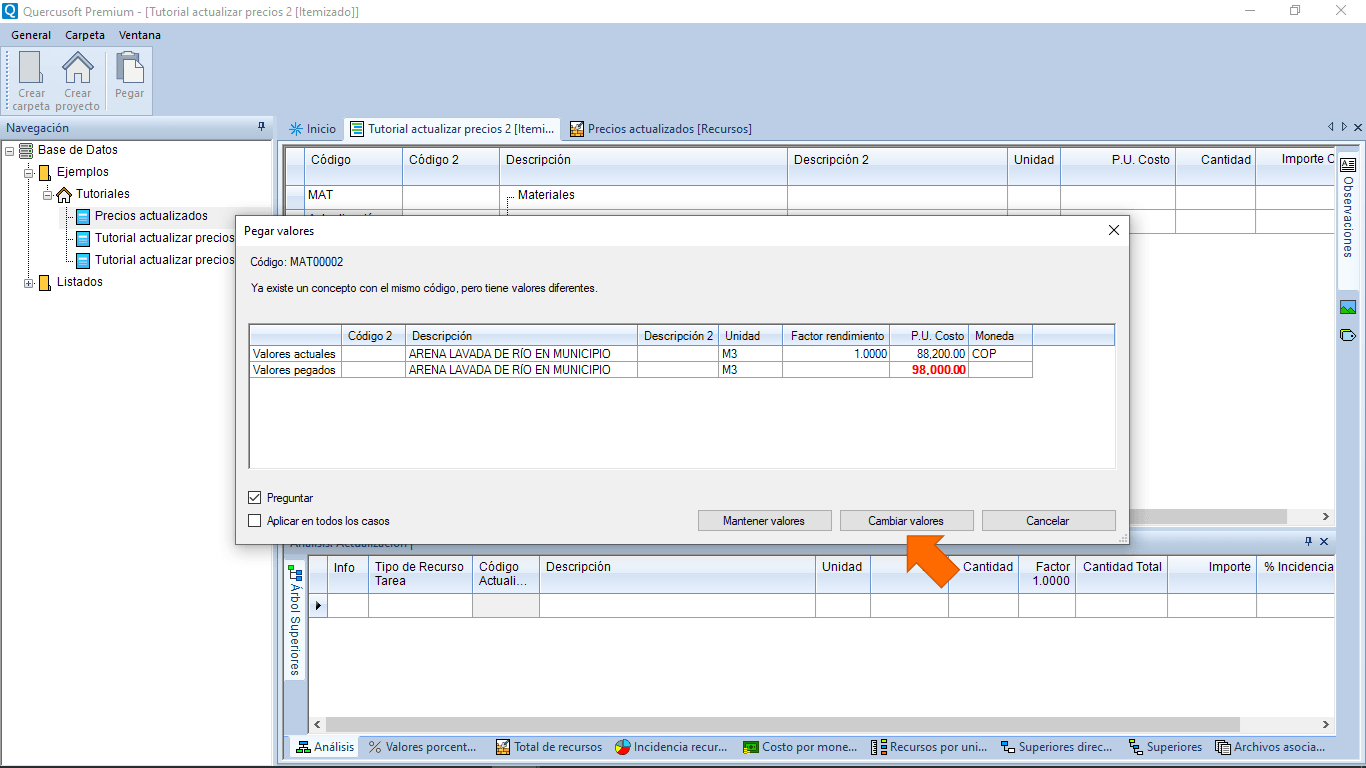
Quercusoft. Vista "Itemizado". Panel "Análisis". Cuadro de diálogo auxiliar de "Pegar valores". Una flecha señala el botón "Cambiar valores".

Es posible marcar la opción “Aplicar en todos los casos”, para que se realice la acción elegida a partir de esa fila de valores en adelante, “Mantener valores” o “Cambiar valores”.

A modo de ejemplo, vamos a elegir la opción.

Marcar la casilla “Aplicar en todos los casos”.
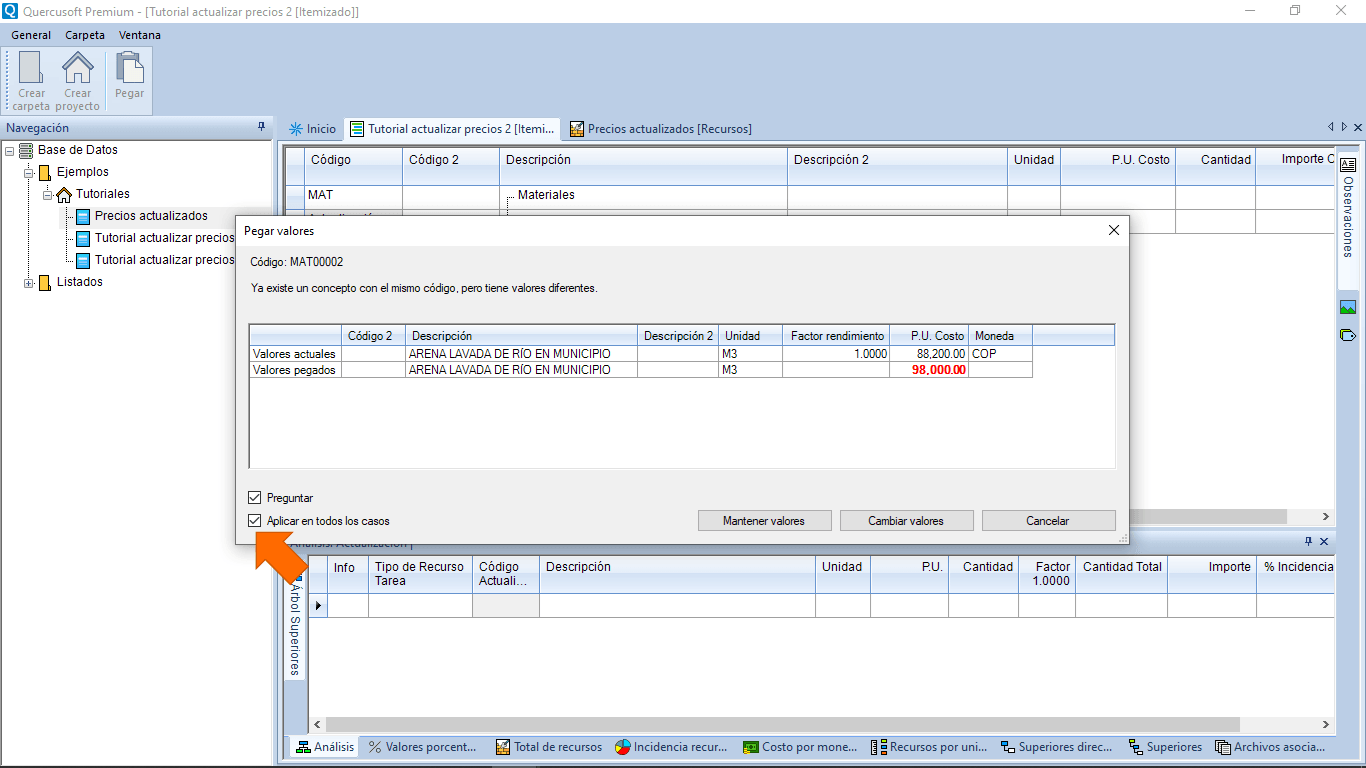
Quercusoft. Vista "Itemizado". Panel "Análisis". Cuadro de diálogo auxiliar de "Pegar valores". Una flecha señala la opción "Aplicar en todos los casos" la cual está seleccionada.

Presionar el botón “Cambiar valores”.
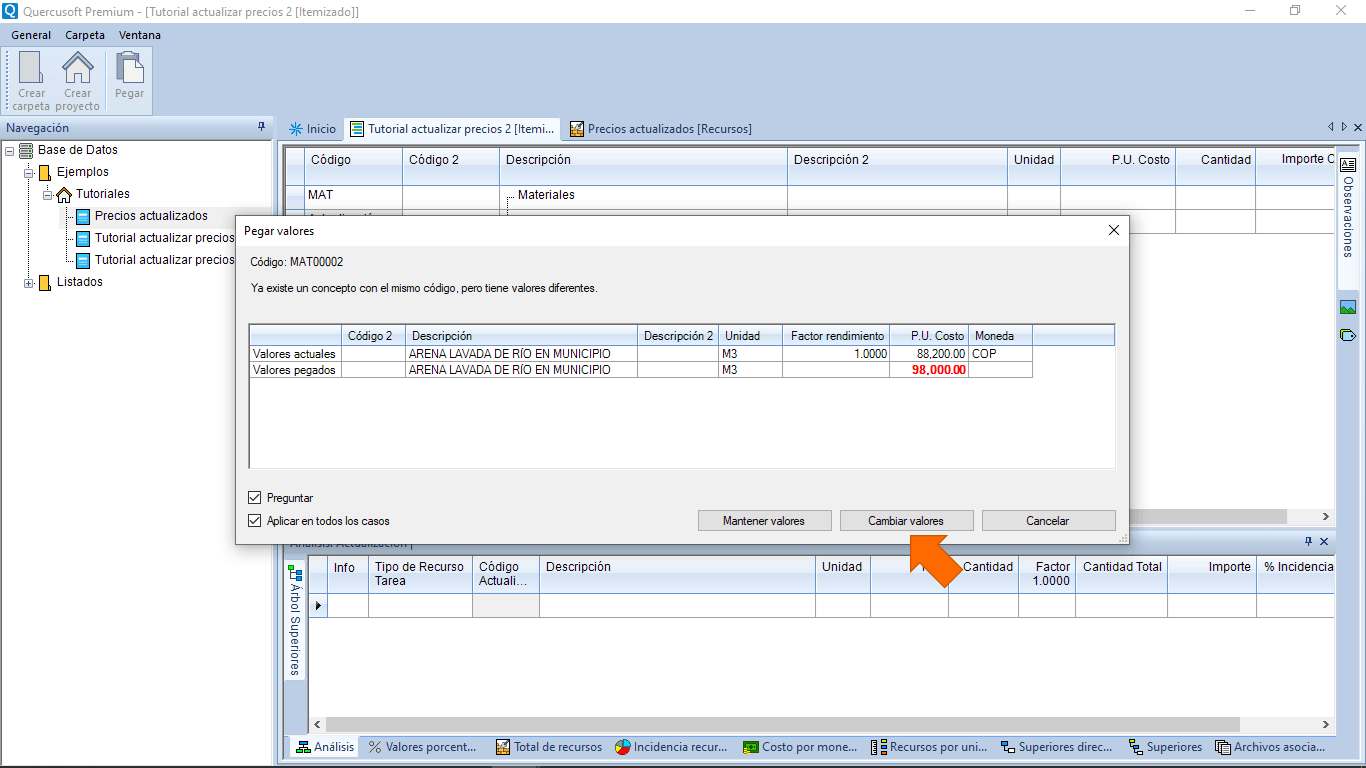
Quercusoft. Vista "Itemizado". Panel "Análisis". Cuadro de diálogo auxiliar de "Pegar valores". Una flecha señala el botón "Cambiar valores".

Se pegaron los valores y se modificaron los indicados.
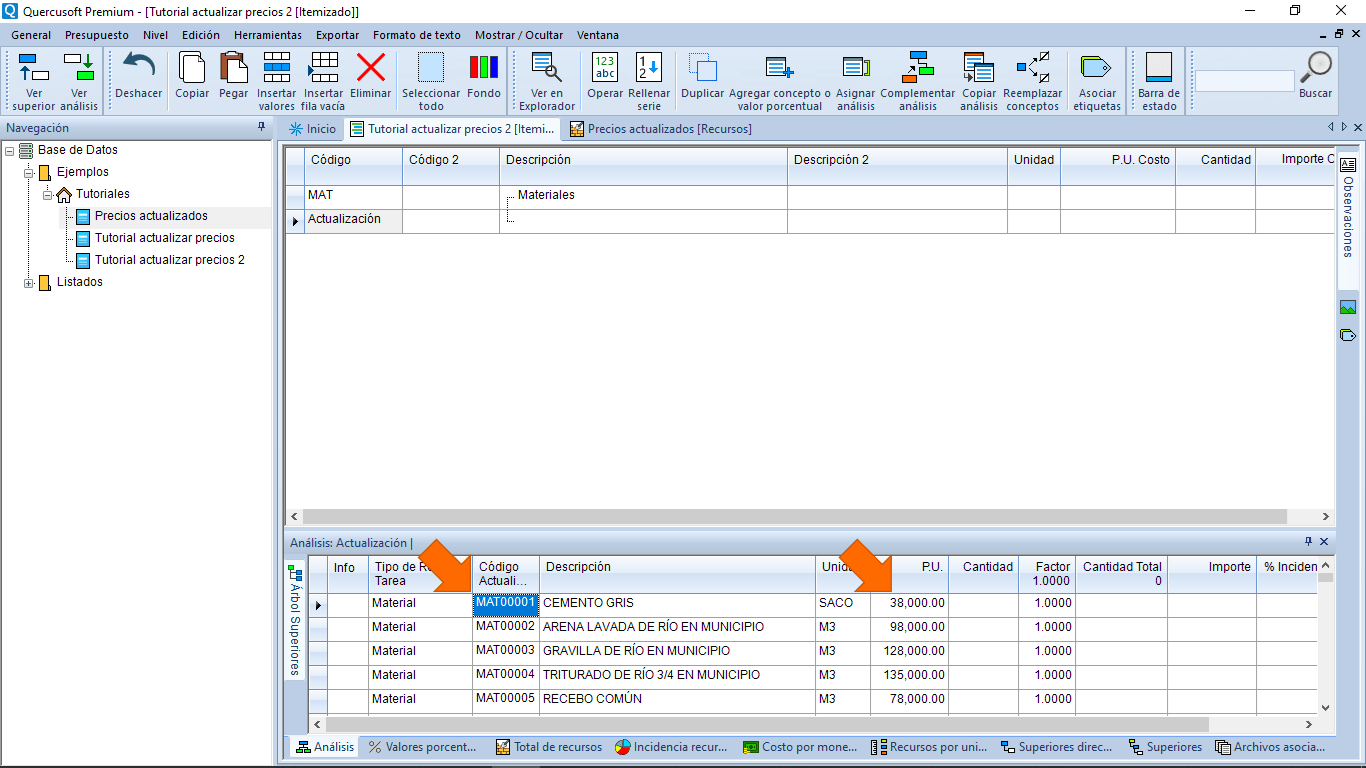
Quercusoft. Vista "Itemizado". Panel "Análisis". Se muestran los valores pegados. Unas flechas señalan las celdas de las columnas "Código" y "P.U." de la primera fila de la tabla del panel.

Como ya se modificaron los valores, podemos eliminar el concepto que habíamos creado de forma temporal para realizar la actualización.

Seleccionar la fila completa, haciendo clic en el encabezado de la fila y presionar el botón “Eliminar”.
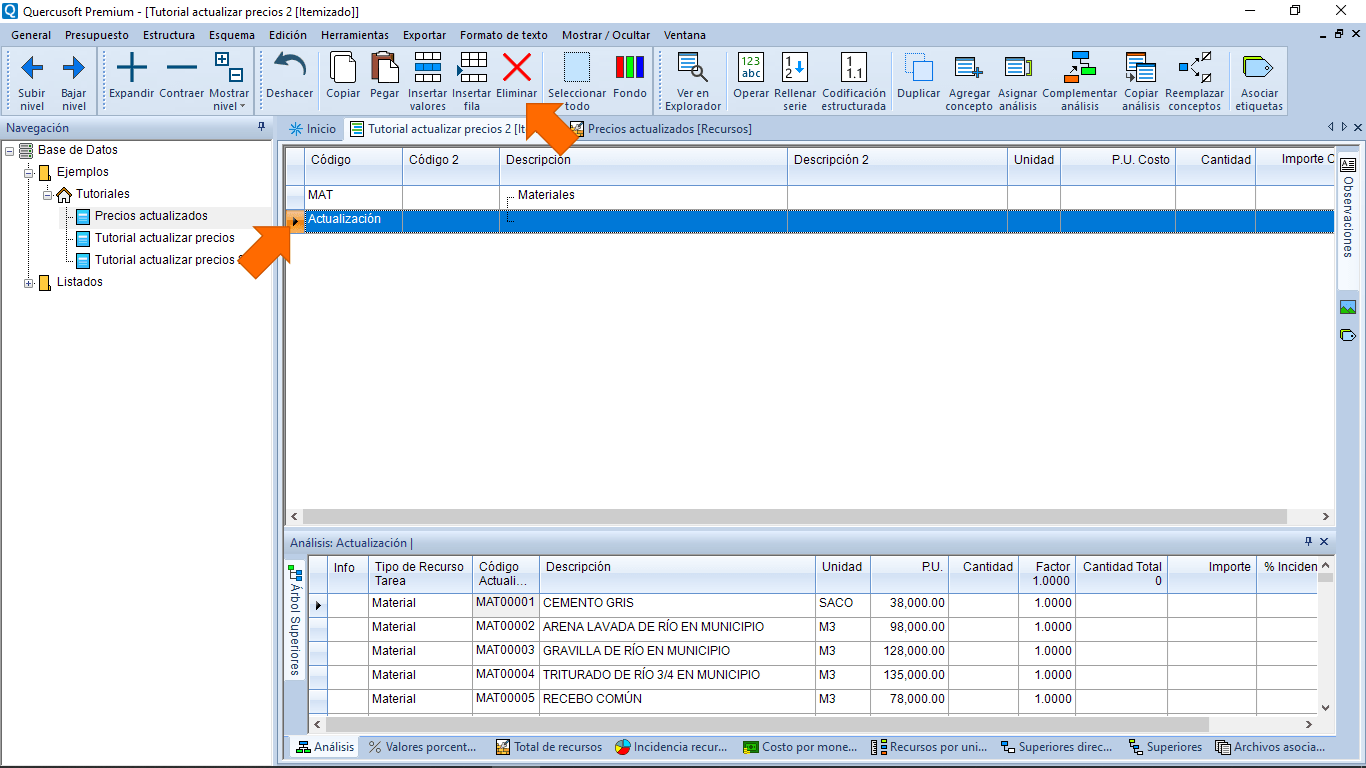
Quercusoft. Vista "Itemizado". Una flecha señala la segunda fila de la tabla principal, la cual está seleccionada. Una flecha señala el botón "Eliminar".

Presionar “Sí”, para confirmar la eliminación del concepto.
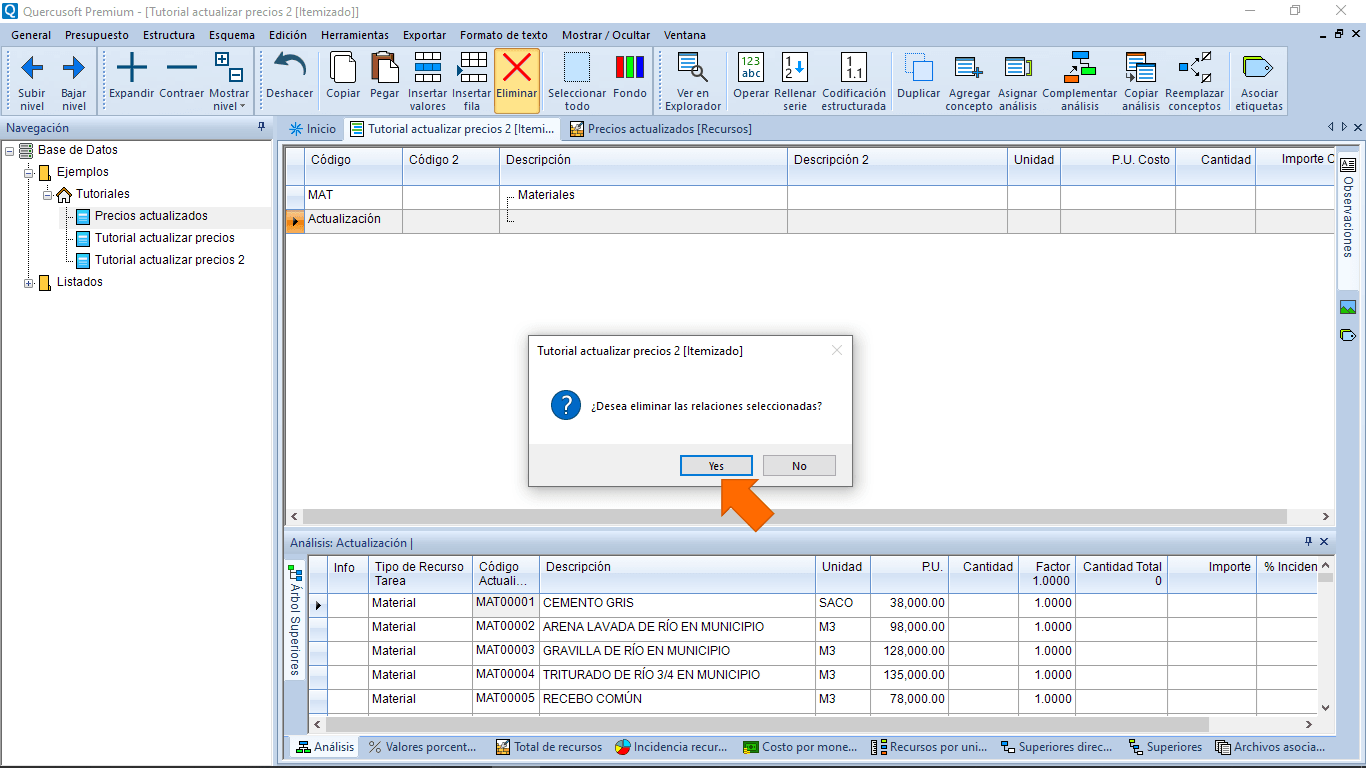
Quercusoft. Vista "Itemizado". Cuadro de mensaje de confirmación para eliminar la fila. Una flecha señala el botón "Sí".

Se muestran los recursos con sus precios actualizados utilizando los precios de la fuente externa.
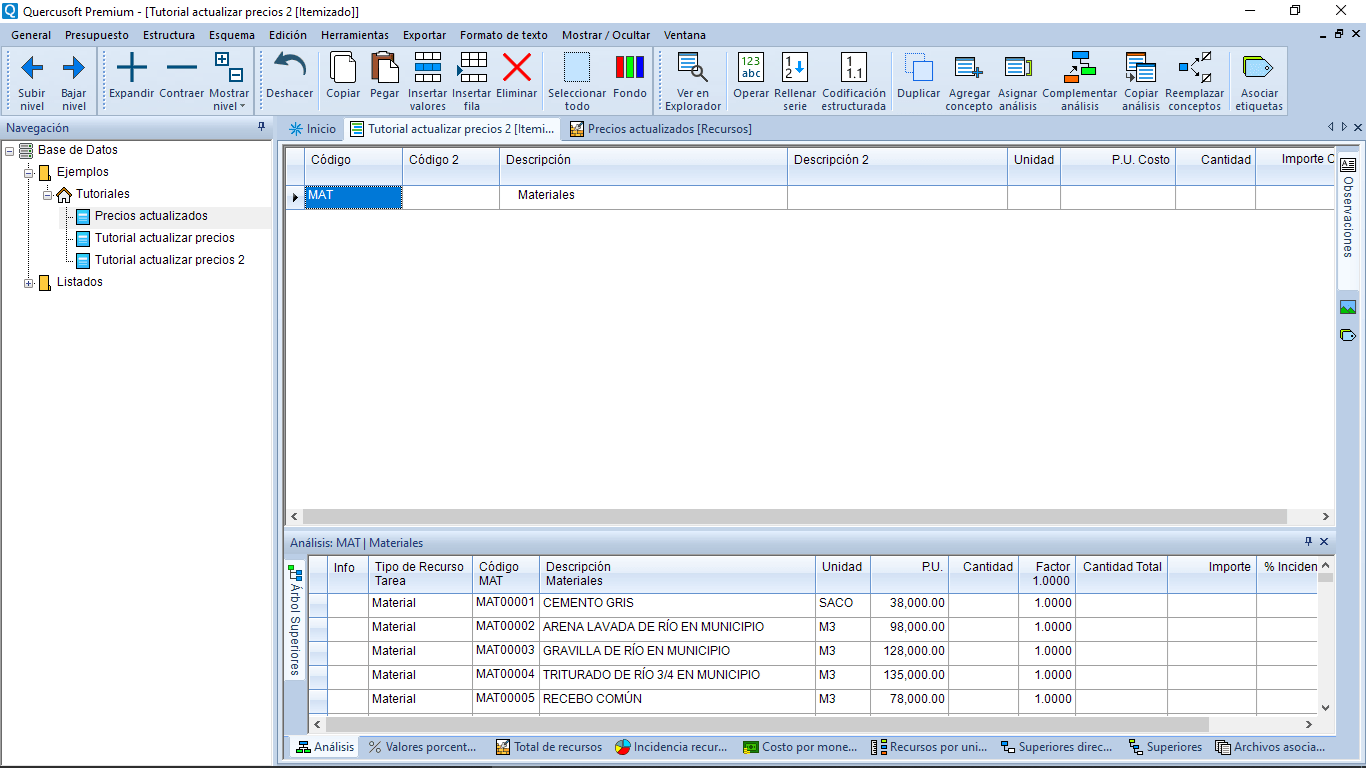
Quercusoft. Vista "Itemizado".

Gracias a la homologación previa de los recursos mediante IA y las herramientas de Quercusoft, es posible actualizar mucho más rápido los precios de los recursos tomando como referencia una fuente externa.


Aviso legal:

Los asistentes de inteligencia artificial (IA) pueden cometer errores.

ChatGPT y Microsoft Excel son marcas comerciales de sus respectivos propietarios. Este tutorial es un material educativo independiente y no está afiliado, respaldado ni patrocinado por los propietarios de dichas marcas.

Los datos incluidos en este tutorial se utilizan con fines ilustrativos para explicar el uso de la aplicación y no necesariamente corresponden a datos reales ni constituyen asesoramiento profesional.

Agiliza la elaboración de tus presupuestos de obra con Quercusoft